In der Anwendung lernenLearn inside the application
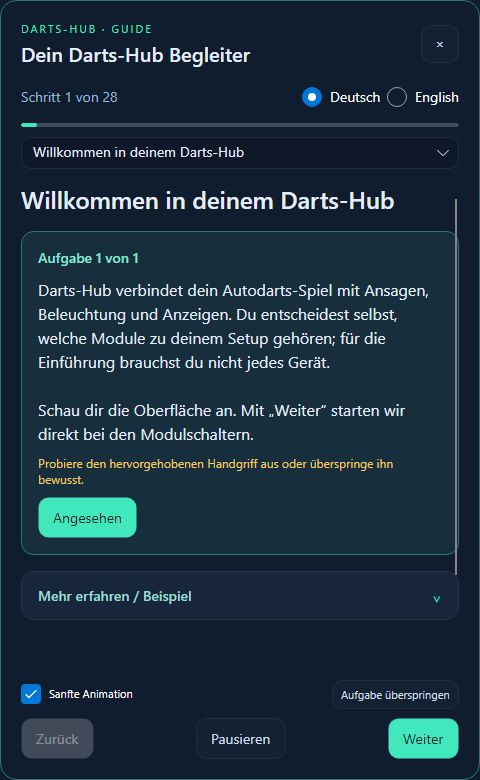
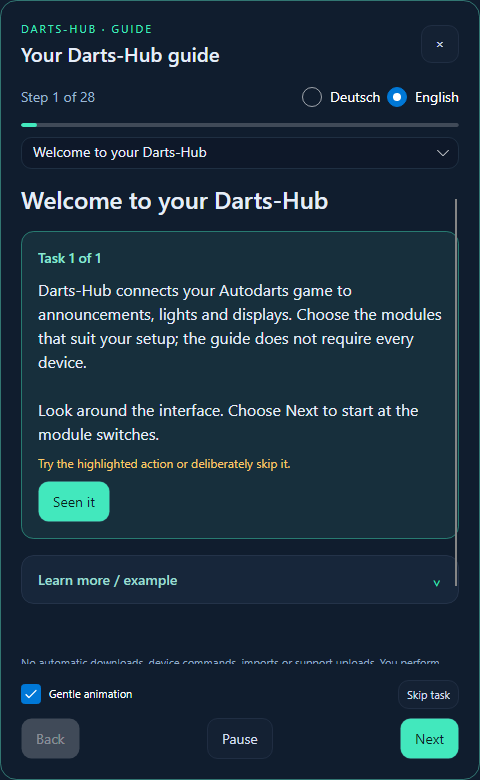
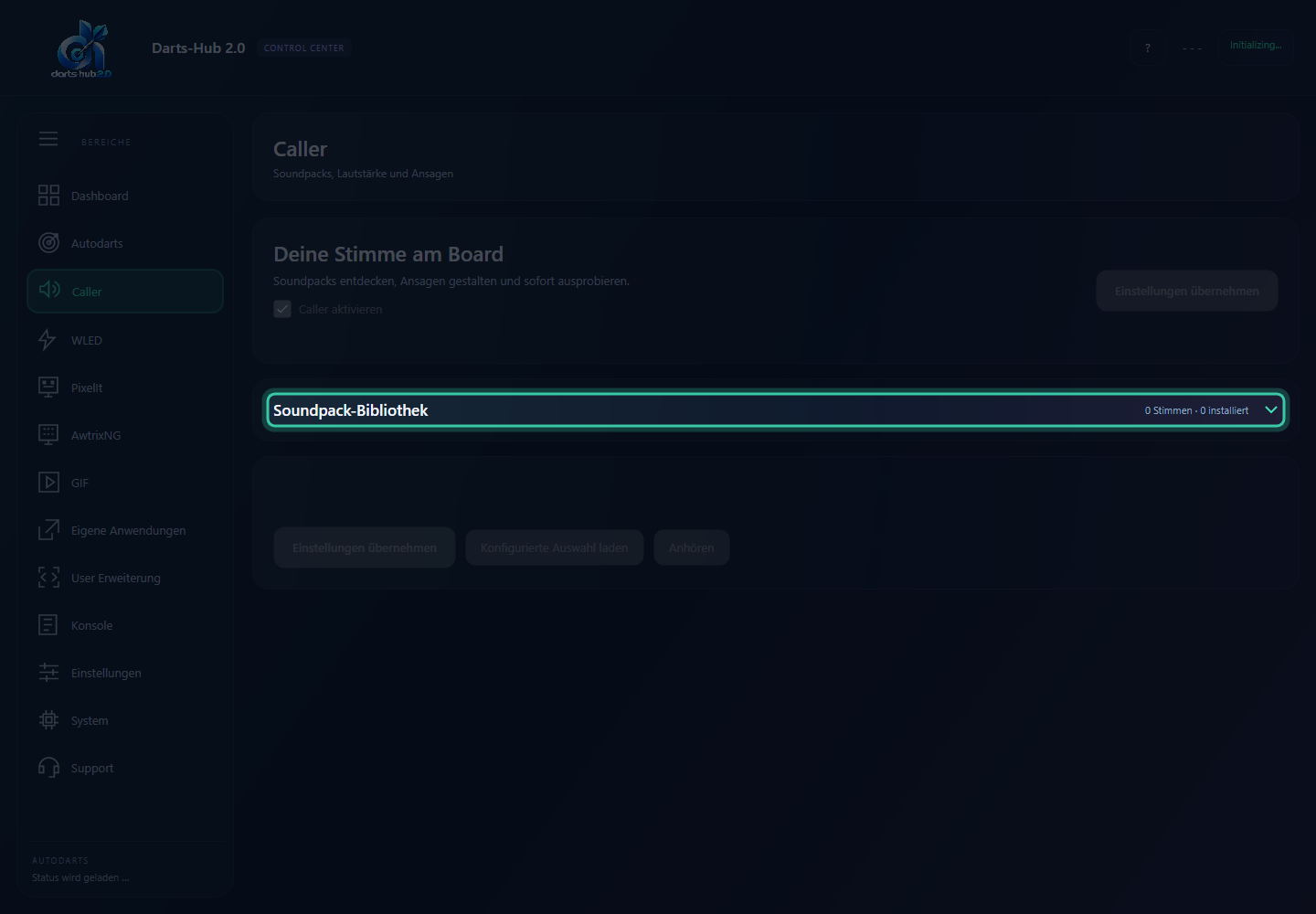
Öffne Geführte Einführung im Dashboard oder ? im Kopfbereich. Der verschiebbare, skalierbare Begleiter öffnet die passenden Bereiche und erklärt Einrichtung, Soundpacks, Ereignisse und Support auf Deutsch und Englisch. Eine Abdunklung lenkt den Blick auf das betreffende Feld. Die Aufgaben erklären Zweck und Wirkung der Funktionen mit konkreten Beispielen, bevor du sie ausprobierst. Nach erkannten Handgriffen geht es automatisch weiter; zusätzliche Erklärungen stehen in aufklappbaren Karten. Animationen lassen sich abschalten. Kapitel und Teilaufgabe bleiben nach einer Pause erhalten. Die Tour verändert keine Einstellungen selbst. Im Terminal gibt es dieselben Lerninhalte.Open Guided introduction on Dashboard or ? in the header. Move or resize the companion as it opens relevant sections and explains setup, soundpacks, events and support in German and English. A dimmed surround focuses attention on the relevant field. Tasks explain the purpose and effect of functions with concrete examples before you try them. Recognized actions advance automatically; additional explanations use collapsible cards. Animations can be disabled. Chapter and subtask survive a pause. The guide changes no settings itself. The terminal offers the same lessons.
NET
Netzwerk-GUINetwork GUI
GUI mit bip=IPADRESSE mit einem anderen laufenden Darts-Hub verbinden, egal ob GUI, TUI oder Headless. Keine Host-Einstellungen, kein Token und keine Bestätigung. Die Firewall muss die Verbindung zulassen.Connect the GUI to another running Darts-Hub with bip=IPADDRESS, whether the host uses GUI, TUI or headless. No host settings, token or confirmation. The firewall must allow the connection.
01
InstallierenInstall
Öffne den Online-Installer oder lade ein Release für dein Betriebssystem und x64/ARM64. Wähle GUI, TUI oder Headless und installiere als normaler Benutzer.Open the online installer or download the release for your OS and x64/ARM64. Choose GUI, TUI or headless and install as a normal user.
02
Autodarts verbindenConnect Autodarts
Starte Darts-Hub. Hinterlege unter Autodarts deine Board-ID und bestätige den frisch erzeugten Code auf der Autodarts-Webseite. Prüfe danach den Verbindungsstatus.Start Darts-Hub. Enter your board ID under Autodarts and confirm the freshly generated code on the Autodarts website. Check connection status afterwards.
03
Module einrichtenSet up modules
Aktiviere benötigte Module, füge Controller hinzu und lade Gerätedaten. Wähle beim Caller ein Soundpack. GIF-Listen geeigneter WLED-Matrizen laden automatisch und erkennen Änderungen direkt auf dem Controller. Erstelle Ereignisregeln mit passenden Vorlagen, Zielgeräten und Spielerfiltern.Enable the modules you need, add controllers and read device information. Choose a Caller soundpack. Supported WLED matrices load GIF lists automatically and detect changes made directly on the controller. Create event rules with suitable templates, target devices and player filters.
04
Testen und speichernTest and save
Bei Backend offline prüfe backend-failure.log, bevor du Einstellungen zurücksetzt. Prüfe die virtuelle Vorschau und nutze bei erreichbarer Hardware den Sequenztest. Speichere den Entwurf anschließend. Beachte: Ein Test sendet Daten an echte Geräte.If the backend is offline, inspect backend-failure.log before resetting settings. Check the virtual preview and run a sequence test when hardware is reachable. Save the draft afterwards. Remember: a test sends commands to real devices.
05
Im Browser bedienenControl from a browser
Lokal: http://IP-DES-GERÄTS:8079 bei laufendem Darts-Hub. Für die gekoppelten Webapp-Funktionen nutze webapp.darts-hub.de und den Kopplungscode oder QR-Code. Browser-Audio im Dashboard ausdrücklich aktivieren. Nutze die Themenreiter der Erweiterungen und speichere Änderungen oben. AWTRIX-Geräteeinstellungen haben einen eigenen Reiter; eigene Anwendungen zeigen den Laufstatus getrennt.Locally: http://DEVICE-IP:8079 while Darts-Hub runs. Use webapp.darts-hub.de and the pairing code or QR code for the paired webapp. Explicitly enable browser audio in the dashboard. Use extension tabs and save changes at the top. AWTRIX device settings have their own tab; own applications show runtime status separately.
06
Community-Inhalte übernehmenImport community content
Öffne Effekte entdecken im Modul oder sende einen Beitrag von HubX an deine Installation. Prüfe die Daten und mögliche Namens- oder Preset-Konflikte, bevor du sie übernimmst.Open Discover effects in a module or send a HubX item to your installation. Review the data and any name or preset conflicts before applying it.
VE
Voice und Extern vorbereitenPrepare Voice and Extern
Für die nächste Beta: Python-Abhängigkeiten und Vosk-Modell separat installieren. Voice/Extern lokal in GUI oder TUI einrichten. In der GUI stehen Verbindung und Voraussetzungen unter Einstellungen; eigene Wörter bzw. Plattformoptionen und der Sprachtest haben eigene Reiter. Extern benötigt einen Desktop und Chromium auf dem Hub-Rechner. Live-Plattformspiele sind nicht durch lokale Browsertests bestätigt.For the next beta: install Python dependencies and a Vosk model separately. Configure Voice/Extern in the local GUI or TUI. The GUI groups connection fields and prerequisites under Settings, with separate keyword/platform-option and voice-test tabs. Extern requires a desktop and Chromium on the Hub host. Local browser tests do not verify live platform games.
R3D
Robbel3D im Terminal einrichtenSet up Robbel3D in the terminal
DartsHub --tui starten und WLED → Robbel3D One-Click öffnen. Ab der kommenden Hub-Version wird der gewählte GPIO erster Ausgang; vorhandene weitere Ausgänge bleiben erhalten. Die Herkunft ist ab der kommenden Hub-Version am Ereignisnamen erkennbar: R3D 2026, R3D 2027 oder v1 imp. Adresse und GPIO angeben, Vorschau prüfen und Einrichtung bestätigen. Bei einem getrennten lokalen Headless-Dienst kann --api-url http://127.0.0.1:5069 ergänzt werden.Start DartsHub --tui and open WLED → Robbel3D One-Click. Starting with the upcoming Hub version, the selected GPIO becomes the first output and other existing outputs are retained. Starting with the upcoming Hub version, event names identify their origin: R3D 2026, R3D 2027 or v1 imp. Enter the address and GPIO, review the preview and confirm setup. For a separate local headless service, append --api-url http://127.0.0.1:5069.
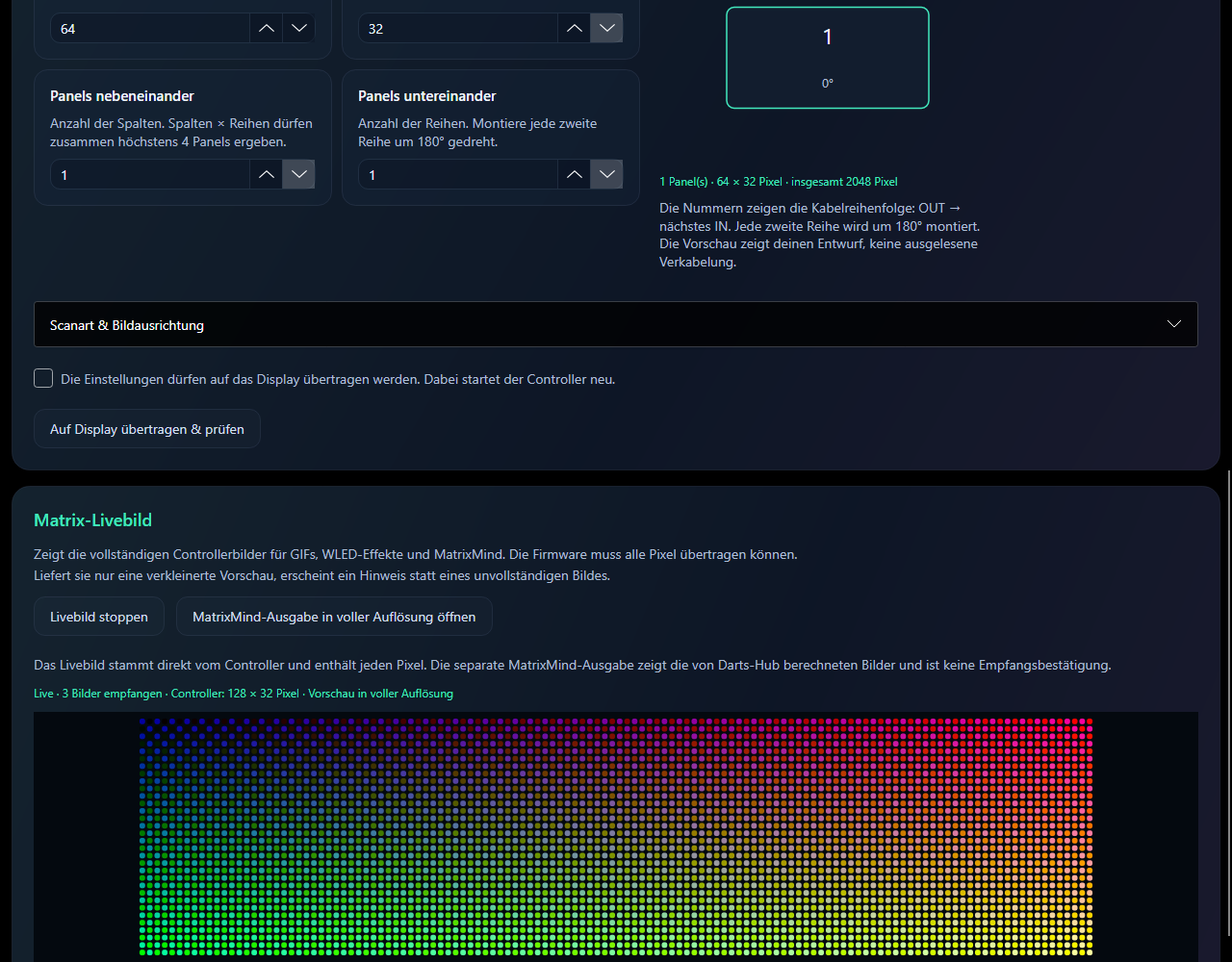
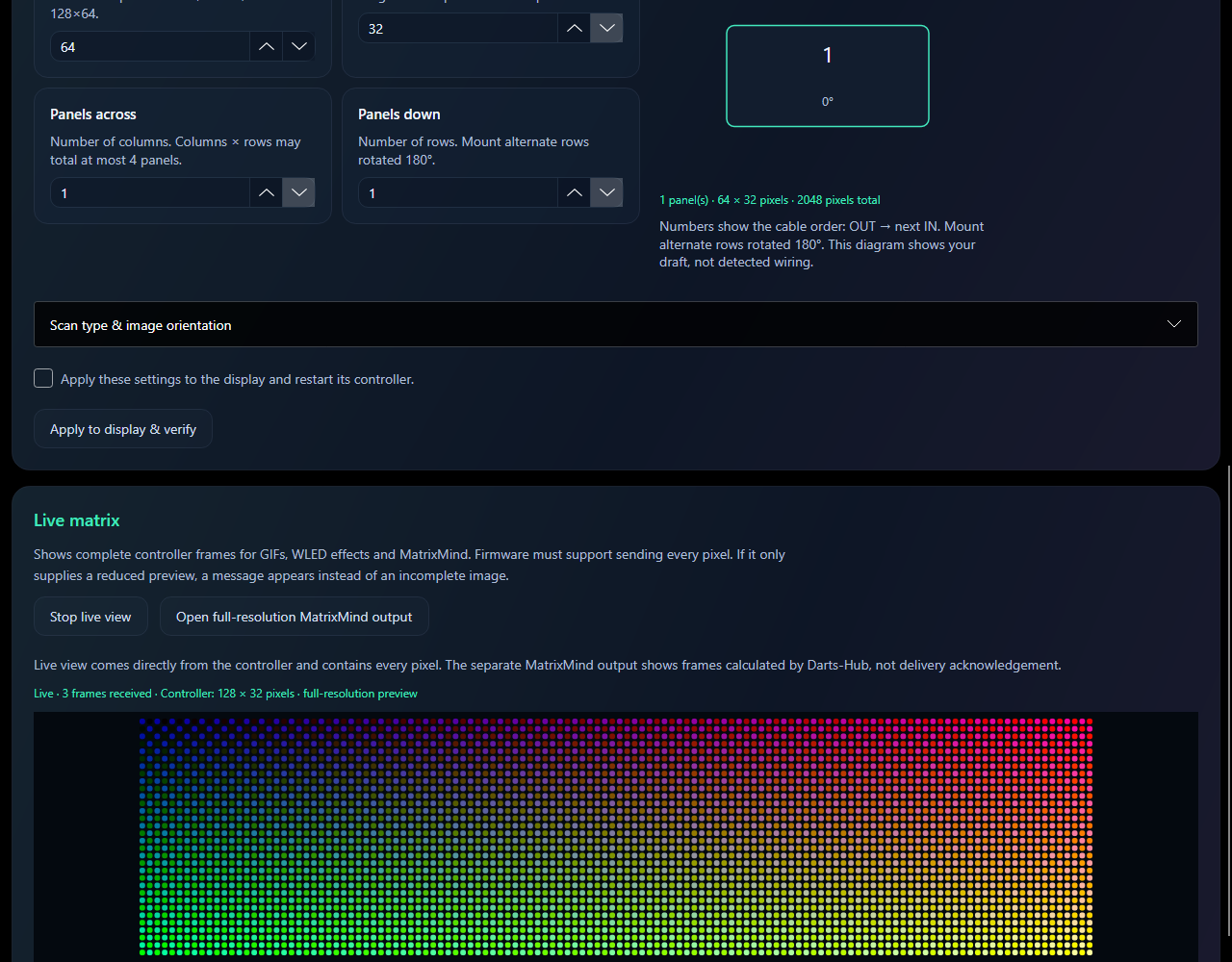
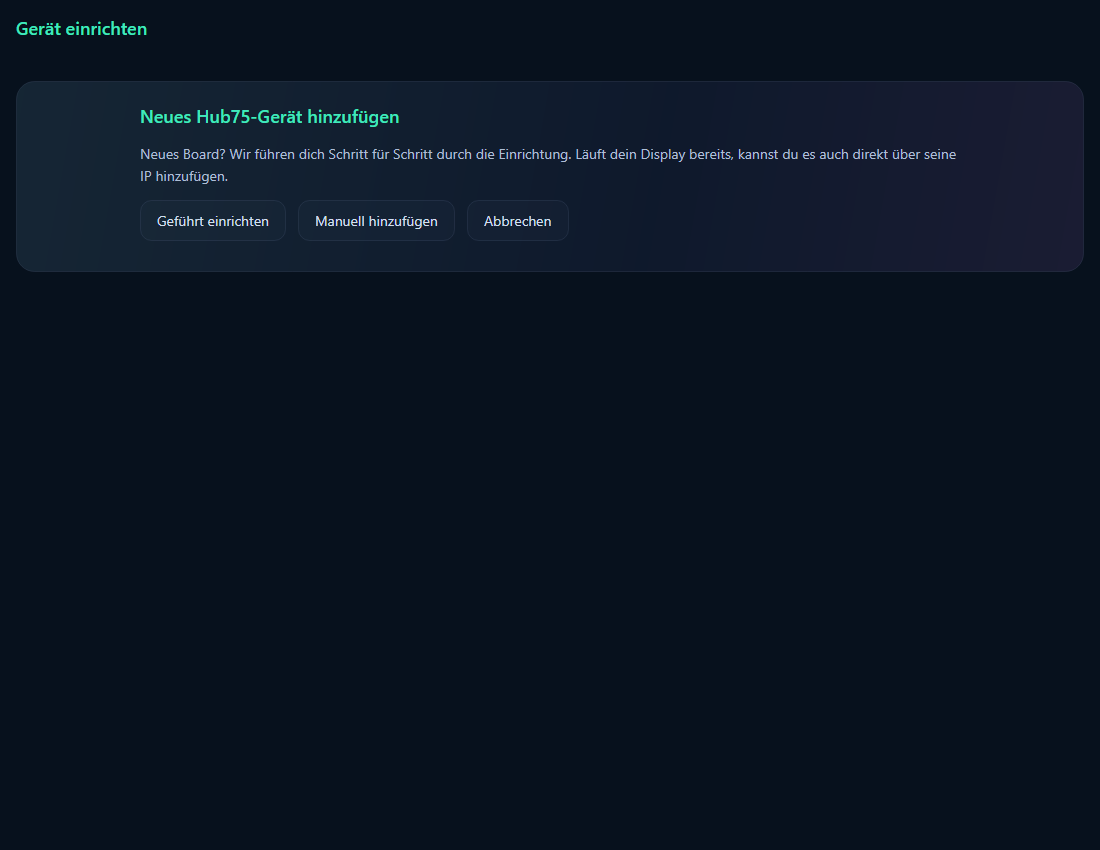
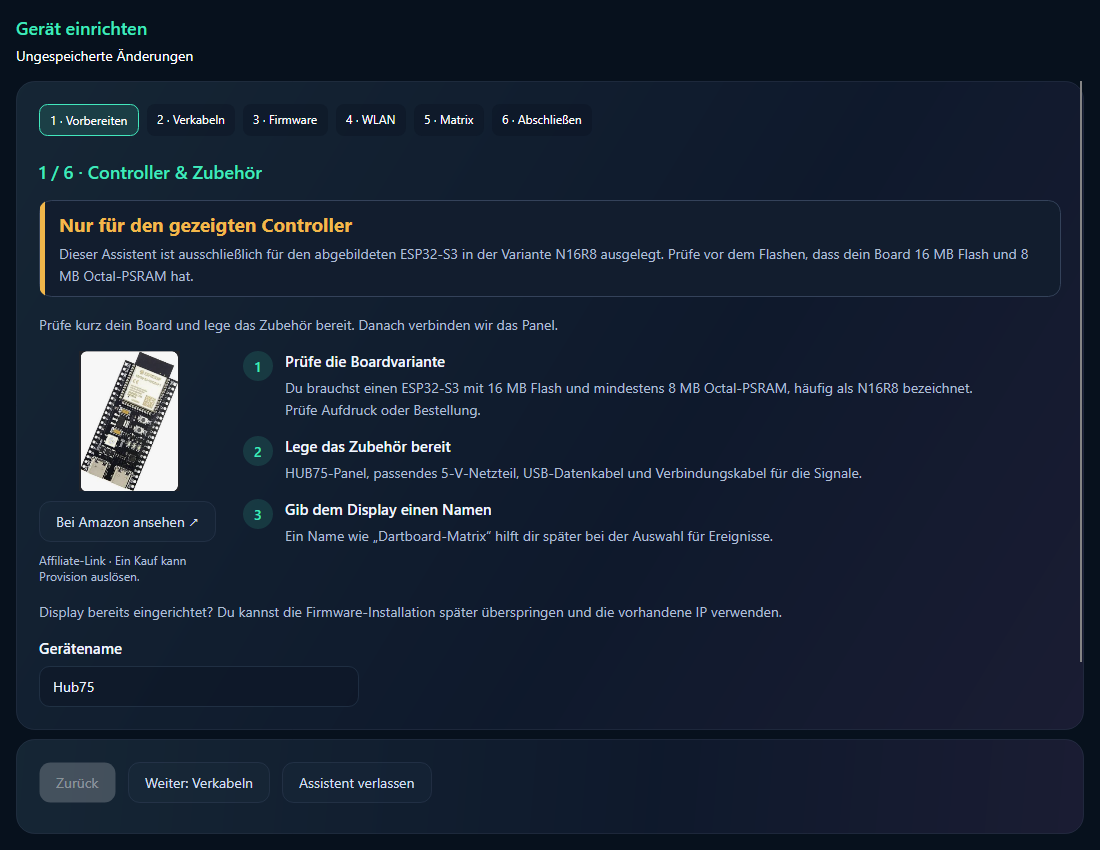
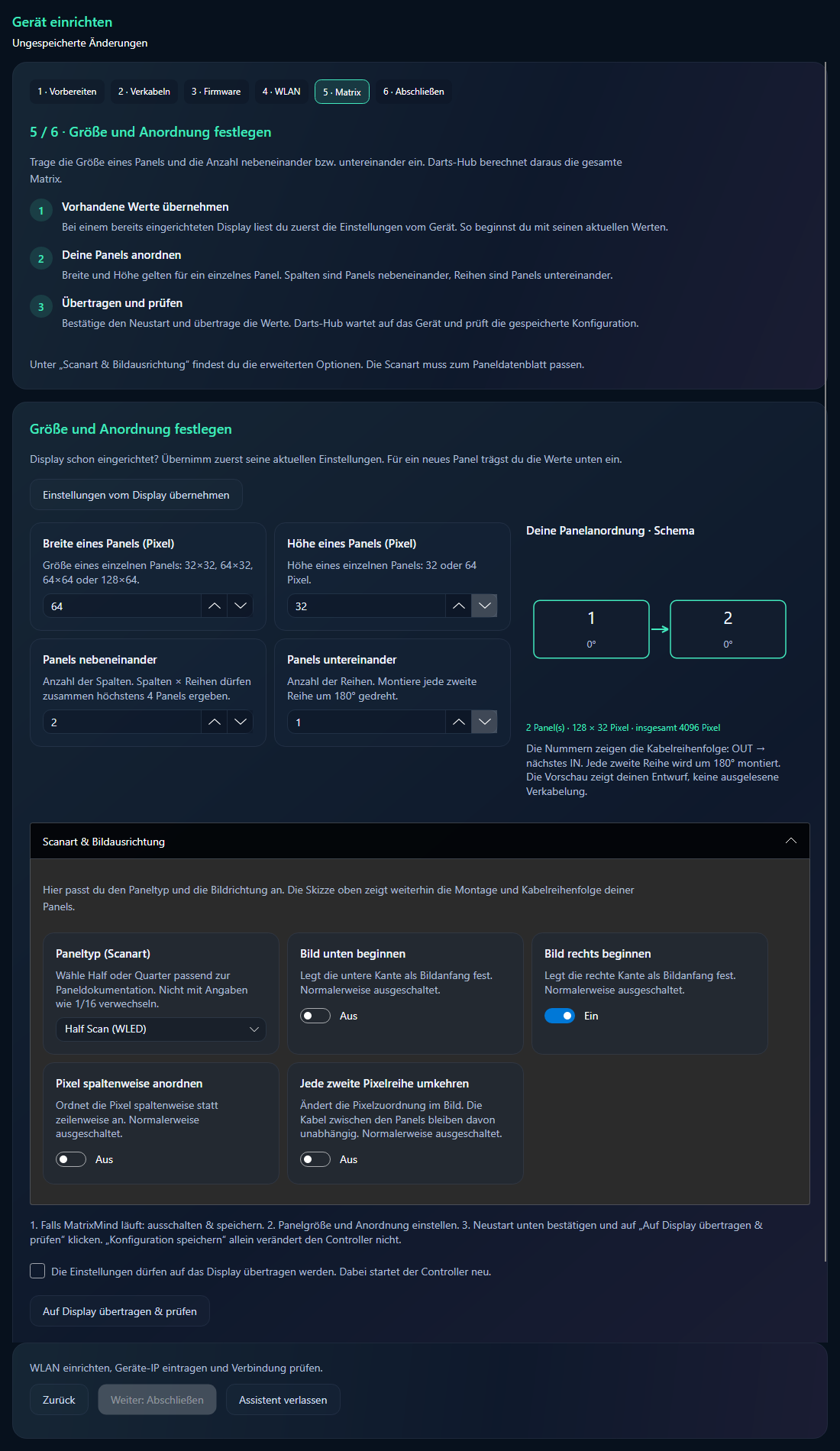
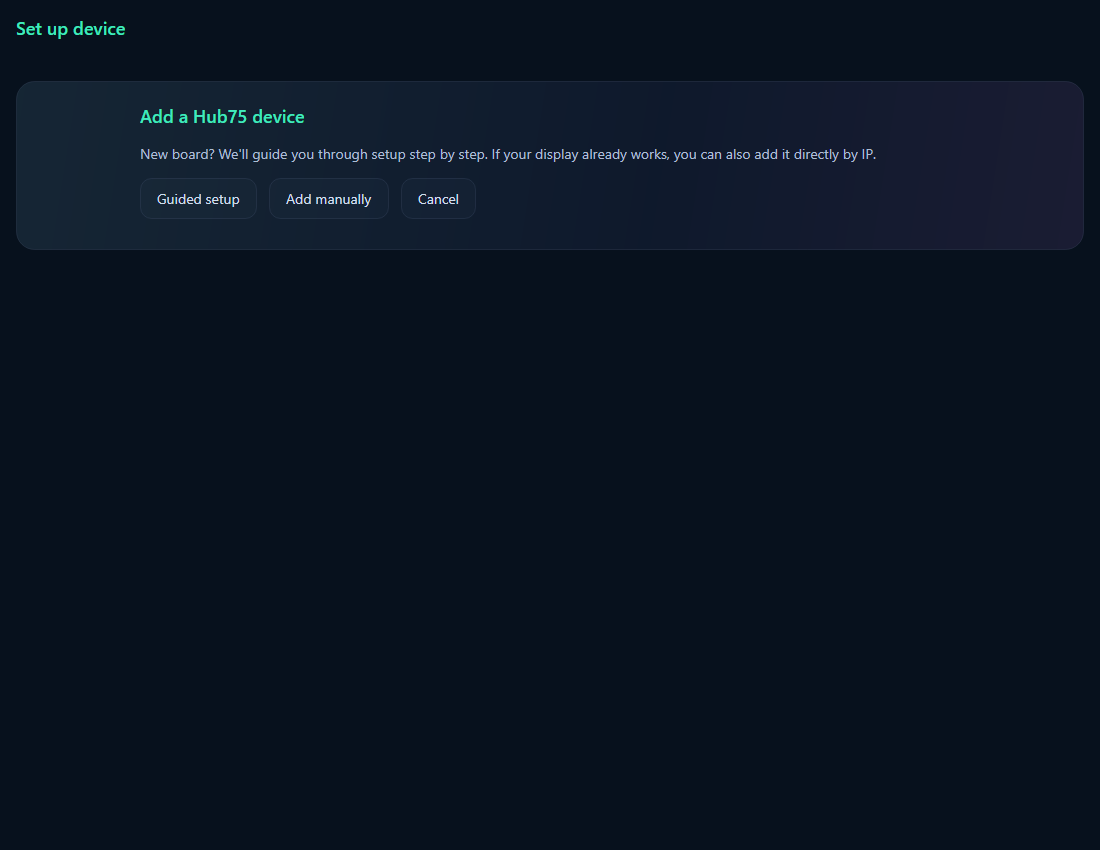
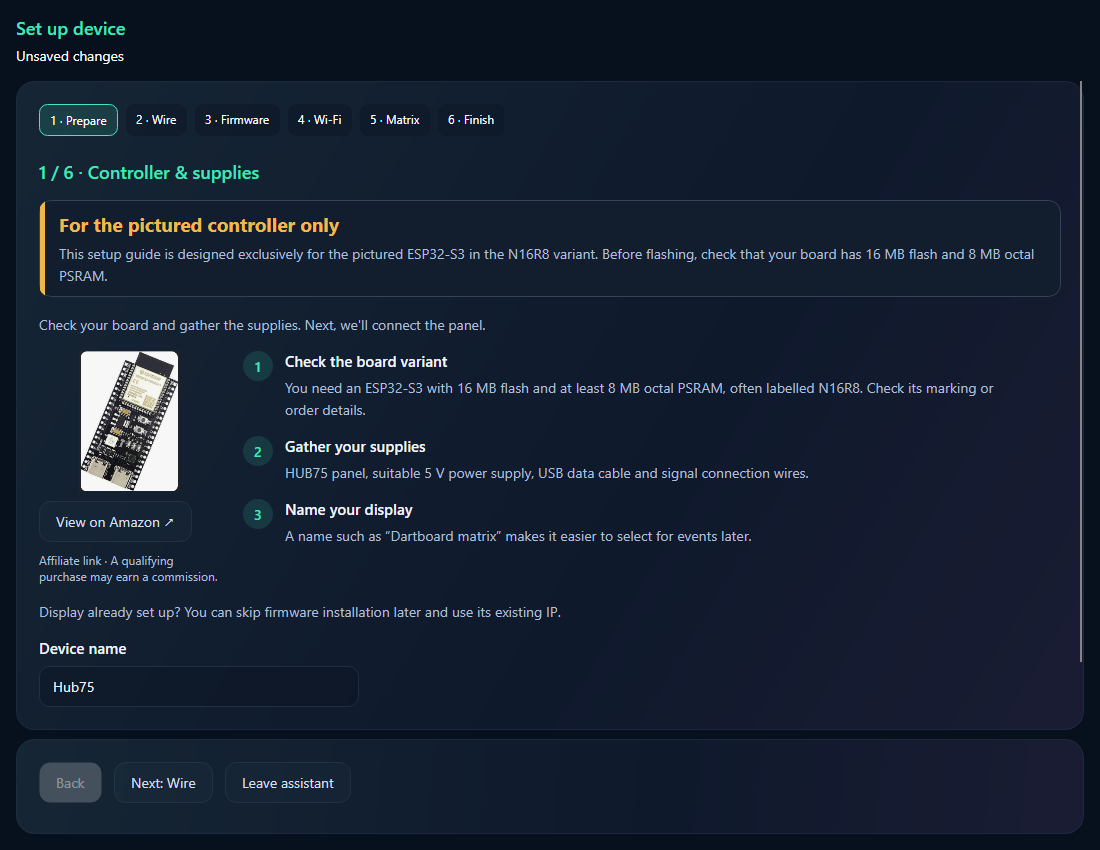
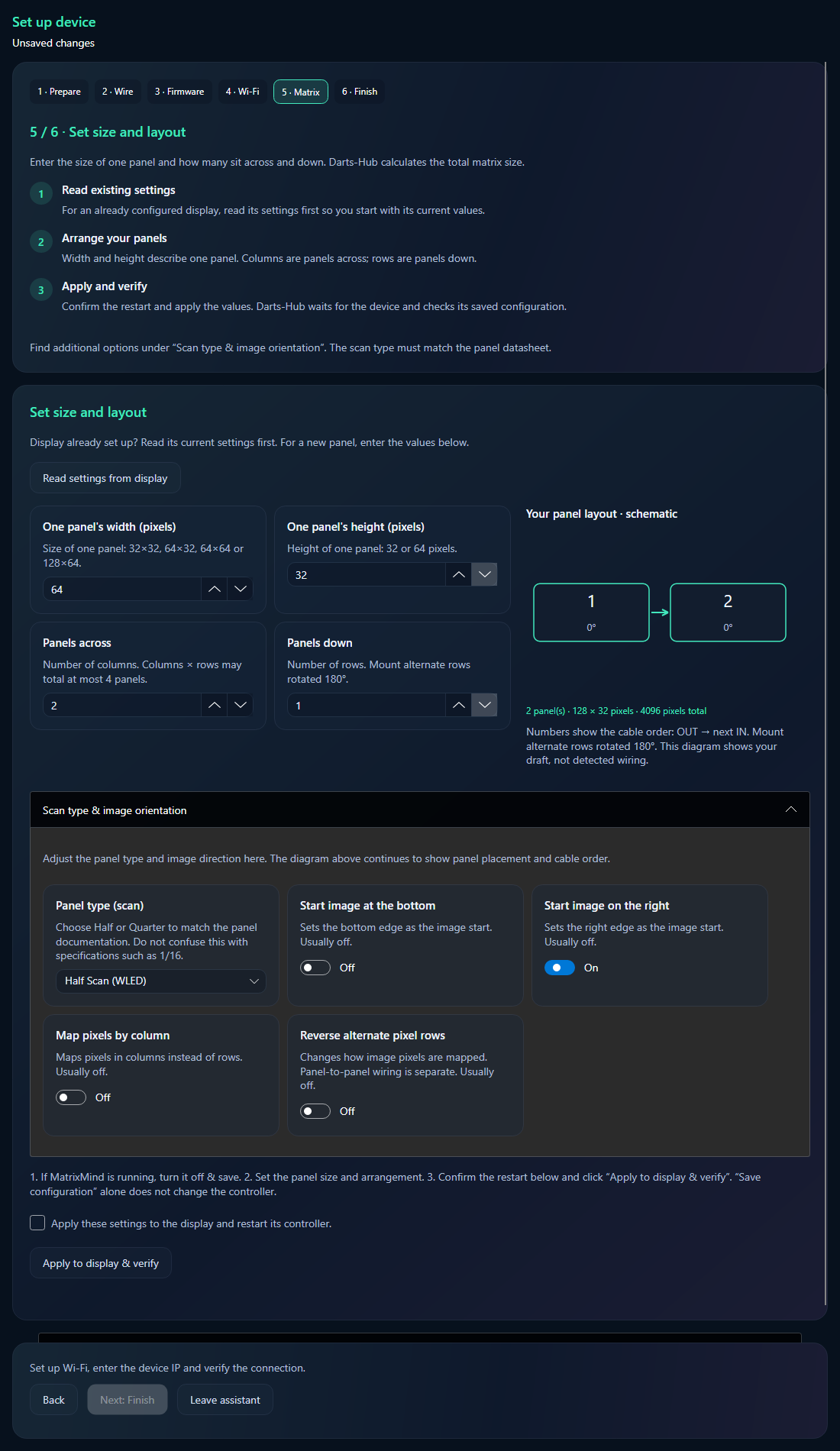
In der lokalen GUI Hub75 → Geräte & Einrichtung → Gerät hinzufügen öffnen oder DartsHub --tui → Hub75 verwenden. Zwischen „Geführt einrichten“ und „Manuell hinzufügen“ wählen. „Gerät hinzufügen“ öffnet die Auswahl. Der geführte Weg startet einen eigenen Dialog mit festen Zurück-/Weiter-Schaltflächen. Jeder der sechs Schritte zeigt drei kurze Anweisungen; zusätzliche Hilfe lässt sich aufklappen. Der erste Schritt hebt die Controller-Anforderung hervor und zeigt den gekennzeichneten Affiliate-Link beim Foto. Der Assistent ist für den gezeigten ESP32-S3 N16R8 ausgelegt. Der Assistent führt durch Boardprüfung, stromlose Verdrahtung, Flashen, WLAN und Matrix. Die Panelvorschau passt sich Reihen und Spalten an und zeigt die Kabelreihenfolge des Entwurfs. Scanart und Bildausrichtung stehen unter den erweiterten Einstellungen. Vor dem Flashen 16-MB-/Octal-PSRAM-Variante prüfen; die Installation löscht Controllerdaten. Passende vorhandene Firmware lässt sich überspringen. WLAN nutzt den nativen USB-Anschluss; alternativ WLED-AP und 4.3.2.1 verwenden und die IP eintragen. Vor einer Größenänderung MatrixMind ausschalten & speichern. Danach Panelwerte bearbeiten, Neustart bestätigen und Auf Display übertragen & prüfen wählen. Rückmeldungen stehen direkt beim Knopf; die Geräteauswahl bleibt beim Synchronisieren erhalten. Nach erfolgreicher Rücklesung die Konfiguration speichern. Speichern allein verändert den Controller nicht. Der Hub sendet die Panelwerte mit der von WLED benötigten Anfragelänge. Abgelehnte Anfragen werden von Verbindungsproblemen unterschieden; die Konsole nennt Methode, Pfad und HTTP-Status ohne Konfigurationsinhalte. Verbindungsabbrüche beim Neustart werden durch Rücklesen geprüft, ohne den Konfigurationsbefehl erneut zu senden. Verbindung prüfen, Matrix lesen oder anwenden und Rücklesung abwarten. „Speichern und Ereignisse einrichten“ öffnet danach die Ereignisregeln. Das Controller-Livebild unterstützt vollständige Pixelbilder für GIFs, interne WLED-Effekte und MatrixMind. Große Matrizen benötigen eine Firmware-Erweiterung wie den gesonderten DHLive1-Build auf Basis von WLED 16.0.1. Dieser ist keine offizielle WLED-Version und muss zum Controller passen; vorbereitet ist ESP32-S3 mit 16 MB Flash, Octal-PSRAM und MOONHUB-Belegung. Keine automatische Installation: der USB-Assistent verwendet weiterhin offizielle Firmware. Ohne vollständige Pixelübertragung erscheint ein verständlicher Hinweis anstelle einer reduzierten Anzeige. Bis zu zehn vollständige Rückbilder pro Sekunde; die Effektwiedergabe bleibt unabhängig davon. Kleine Matrizen mit vollständiger Standardvorschau funktionieren weiterhin. GUI und TUI verwenden denselben Empfang. Die vollständige berechnete MatrixMind-Ausgabe lässt sich separat öffnen und ist keine Empfangsbestätigung des Controllers. USB-Werkzeuge laufen nur auf dem Hub-Rechner, nicht in Web oder Mobil-App. „GIFs verwalten“ lädt die auf dem Controller gespeicherten GIFs. Im Terminal steht dieselbe Dateiliste im Hub75-Gerätemenü bereit. Die Geräteübersicht zeigt MatrixMind oder Ereignisregeln. Unter Betriebsoptionen kannst du einzelne Modulstandards pro Gerät überschreiben.Open Hub75 → Devices & setup → Add device in the local GUI, or use DartsHub --tui → Hub75. Choose “Guided setup” or “Add manually”. “Add device” opens the choice. Guided setup starts a dedicated dialog with fixed Back/Next buttons. Each of six steps shows three short instructions, with expandable help. The first step highlights the controller requirement and shows a labelled affiliate link beside the photo. The guide is designed for the pictured ESP32-S3 N16R8. The assistant covers board checks, unpowered wiring, flashing, Wi-Fi and the matrix. The panel diagram follows the selected rows and columns and shows the draft cable order. Scan type and image direction are in the advanced settings. Verify the 16 MB / octal PSRAM variant before flashing; installation erases controller data. Matching existing firmware can be skipped. Wi-Fi uses native USB; alternatively use WLED-AP and 4.3.2.1 and enter the IP. Before resizing, deactivate MatrixMind & save. Then edit panel settings, confirm the restart and choose Apply to display & verify. Feedback appears beside the button; synchronization keeps the selected device. Save the configuration after successful readback. Saving alone does not change the controller. The Hub sends panel settings with the request length required by WLED. Rejected requests are distinguished from connection problems; the console records method, path and HTTP status without configuration bodies. Restart connection drops are checked by readback without resending the configuration write. Verify the connection, read or apply matrix settings and wait for readback. “Save and configure events” then opens event rules. Controller live view supports every pixel for GIFs, internal WLED effects and MatrixMind. Large matrices require a firmware extension such as the separate DHLive1 build based on WLED 16.0.1. It is not an official WLED release and must match the hardware; the prepared target is ESP32-S3 with 16 MB flash, octal PSRAM and MOONHUB pinout. No automatic installation: the USB wizard still uses official firmware. Without full pixel transmission, an actionable message replaces the reduced image. Up to ten complete received frames per second; effect playback remains independent. Small matrices with full stock previews remain compatible. GUI and TUI share the same receiver. Full rendered MatrixMind output opens separately and is not controller delivery acknowledgement. USB tools run on the Hub computer only, not in web or mobile clients. “Manage GIFs” loads the GIFs stored on the controller. The terminal shows the same file list in the HUB75 device menu. The device overview shows MatrixMind or event rules. Runtime options let you override individual module defaults per device.
HubX Studio öffnen und „Hub75-Layout gestalten“ wählen. Auflösung des Zielpanels einstellen. Texte, Rahmen, Flächen und Balken als Ebenen hinzufügen. Schriftart, Formatierung und Texteffekt festlegen. Jede Ebene bietet Paletten und Pixeleffekte wie Funkeln oder Matrix-Regen. Schriftformatierung und Zeichenabstand sind einstellbar. Ebenen lassen sich direkt in der mitlaufenden Vorschau verschieben und skalieren sowie per Drag-and-drop umsortieren. Die Pitch-Simulation zeigt LED-Zwischenräume. Wenn eine Ebene nach dem Ändern der Größe nicht passt, zeigt das Studio einen Hinweis und behält das letzte gültige Bild. Platzhalter wie {playername} und {score} erhalten beim Ereignis echte Spieldaten. Ein Live-Spielstand kann Restpunkte, gewonnene Legs und Sätze, Darts, Checkout-Wege und bis zu zehn Aufnahmen pro Spieler anzeigen. Die Aufnahmehistorie bleibt beim Spielerwechsel sichtbar. Die Helligkeit für Hub75-Ereignisse ist auf 150 begrenzt. Die Darts-Hub-Vorschau markiert das ausgewählte Text- oder Balkenfeld und verwendet Beispieldaten. Ein HubX-Paket herunterladen oder veröffentlichen und an Darts-Hub senden. Beim Import einer Vorlage Ereignis und Zielpanel auswählen. Das Panel muss im Ereignismodus sein und dieselbe Auflösung haben. Die Übernahme zeigt bei einer Abweichung beide Auflösungen an. Bei vertauschten Seiten kann Darts-Hub die logische WLED-Matrix nach Bestätigung drehen. In der GUI und mit DartsHub --tui steht der HubX-Posteingang zur Verfügung. HubX Studio und der Austausch benötigen die jeweilige Lizenzfreigabe.Open HubX Studio and choose “Design a HUB75 layout”. Set the target panel resolution and add text, outlines, fills and bars as layers. Choose a pixel font, formatting and text effects. Each layer offers palettes and pixel effects such as sparkles or matrix rain. Text formatting and letter spacing are adjustable. Drag and resize layers in the preview while scrolling, and reorder them in the layer list. The pitch simulation shows LED gaps. If layers no longer fit after resizing, Studio explains the issue and retains the last valid preview. Placeholders such as {playername} and {score} receive live game values when the event triggers. A live scoreboard can show remaining points, legs and sets won, darts, checkout routes and up to ten visits per player. Visit history remains visible when players switch. HUB75 event brightness is capped at 150. The Darts-Hub preview outlines the selected text or bar field and uses sample data. Download a HubX package or publish and send it to Darts-Hub. Select an event and target panel when importing a template. The panel must be in event mode and match the layout resolution. The import reports both resolutions if they differ. When the dimensions are swapped, Darts-Hub can rotate the logical WLED matrix after confirmation. The HubX inbox is available in the GUI and with DartsHub --tui. Studio and exchange actions require the applicable license features.
MM
MatrixMind einrichten (kommende Version)Set up MatrixMind (upcoming version)
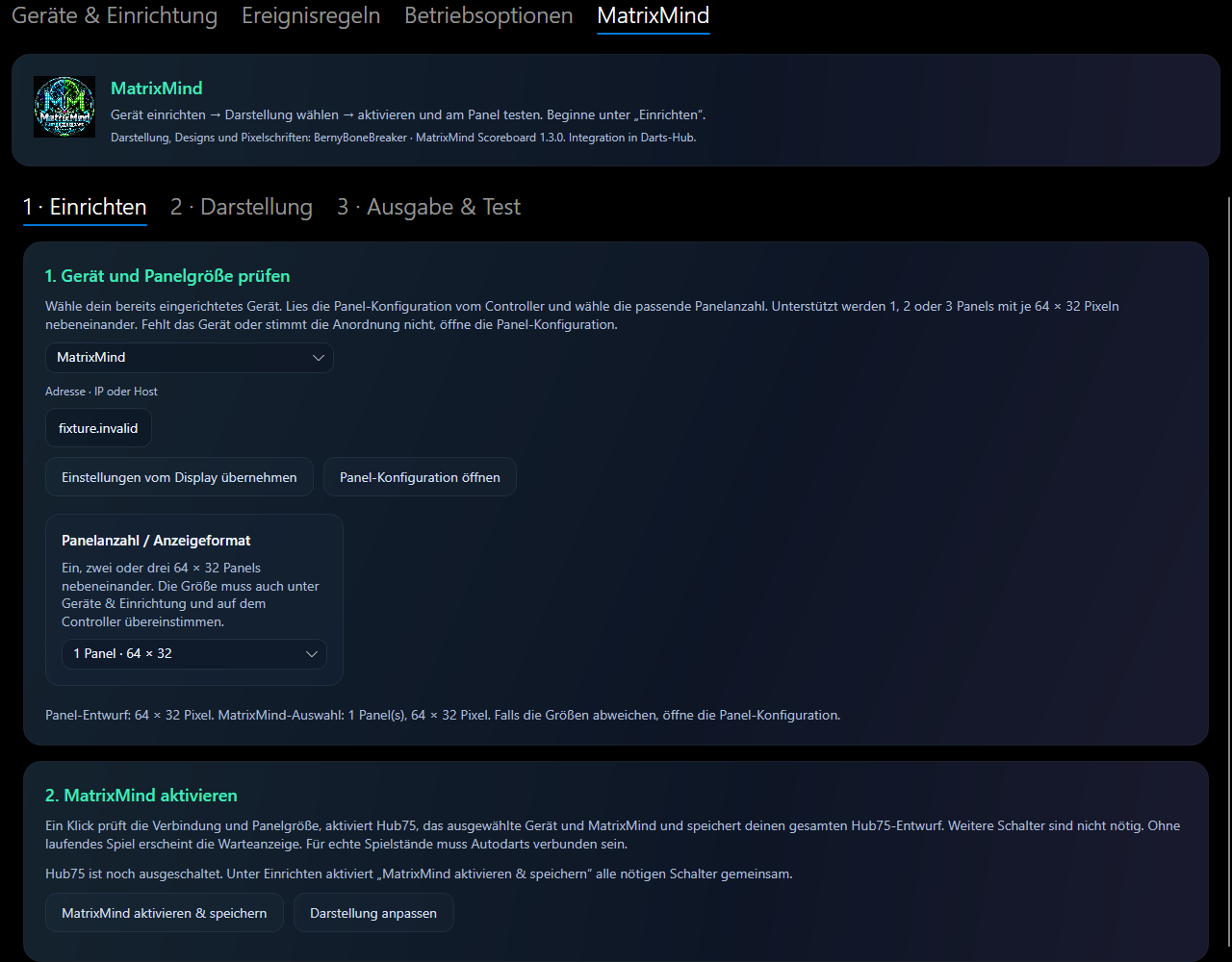
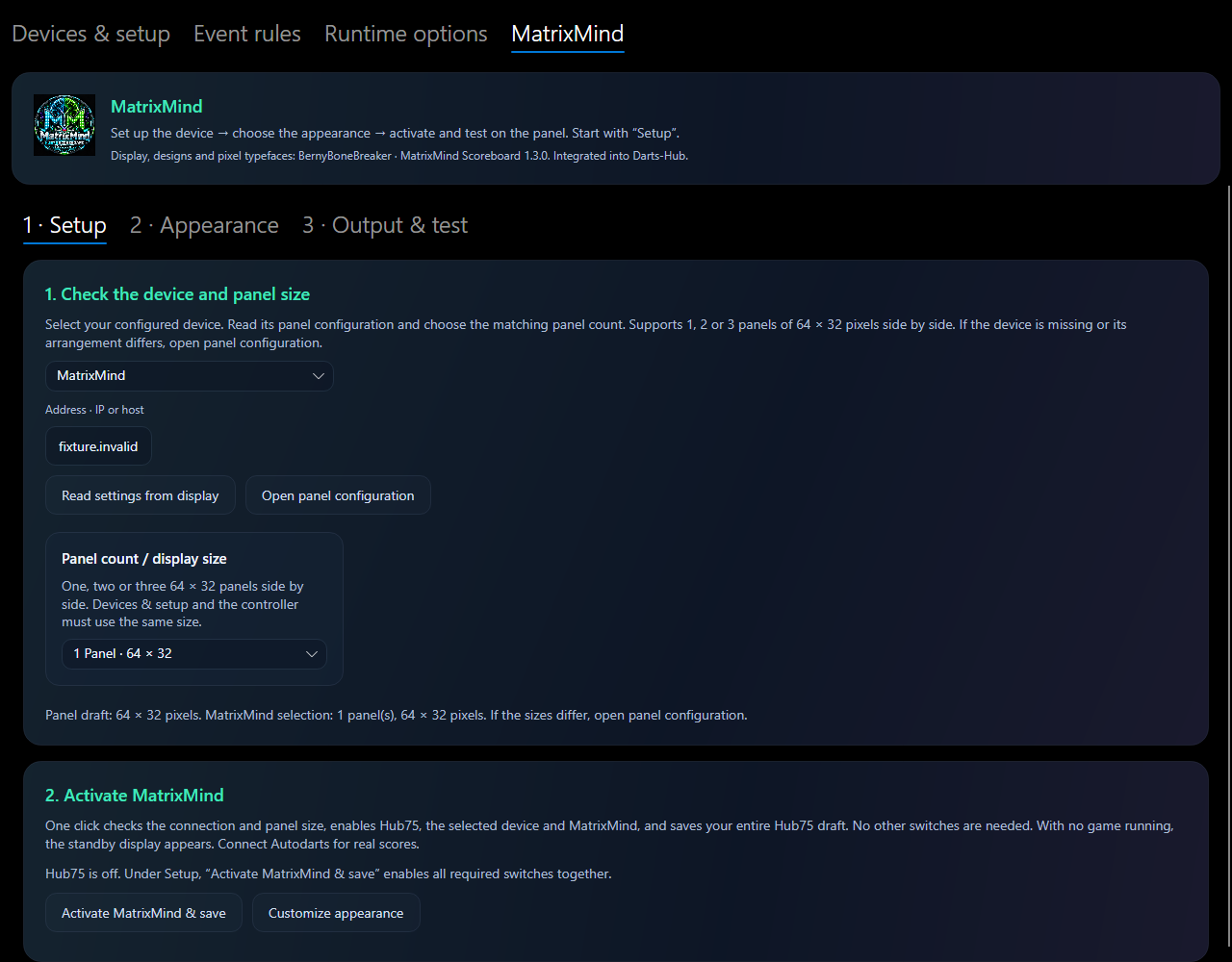
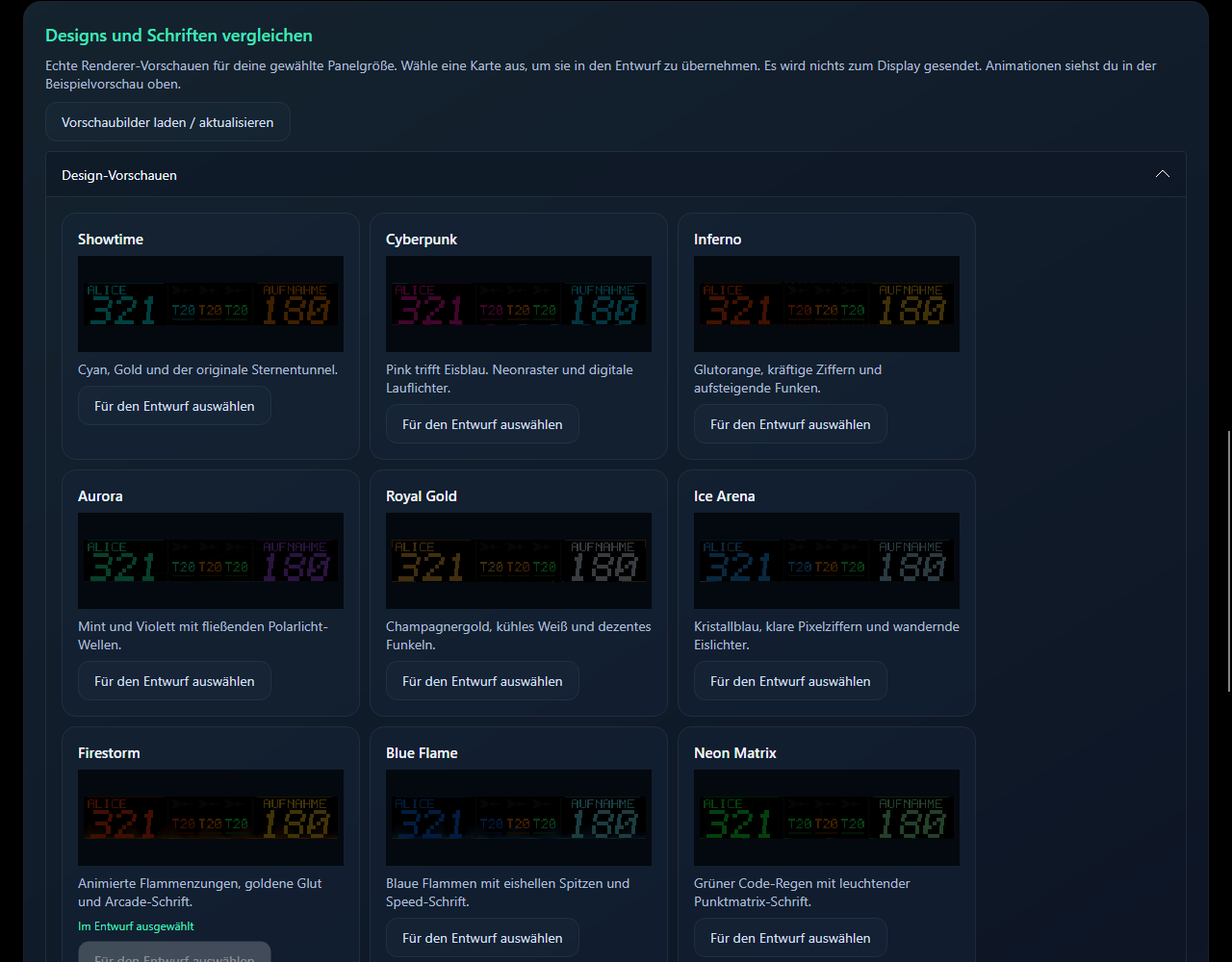
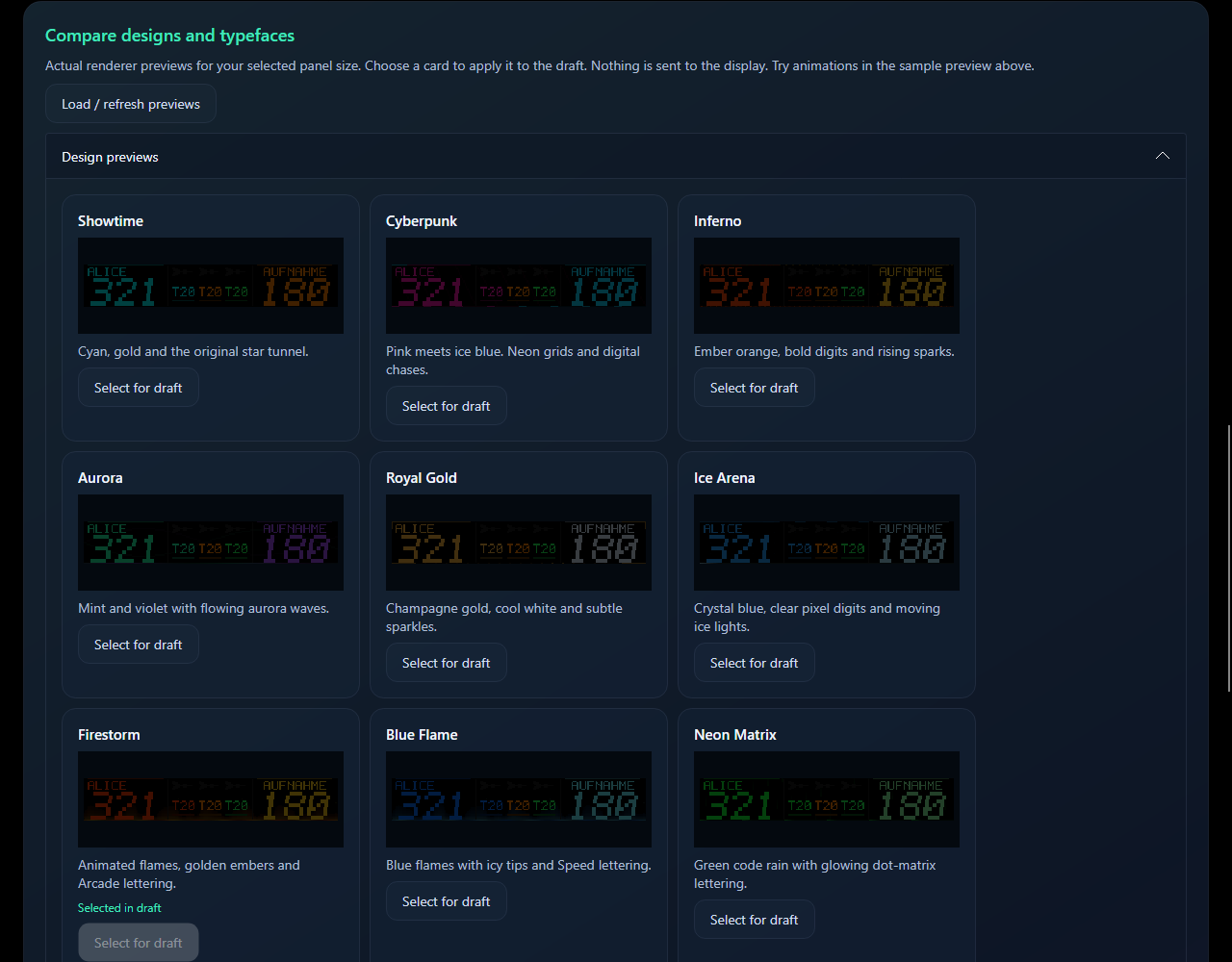
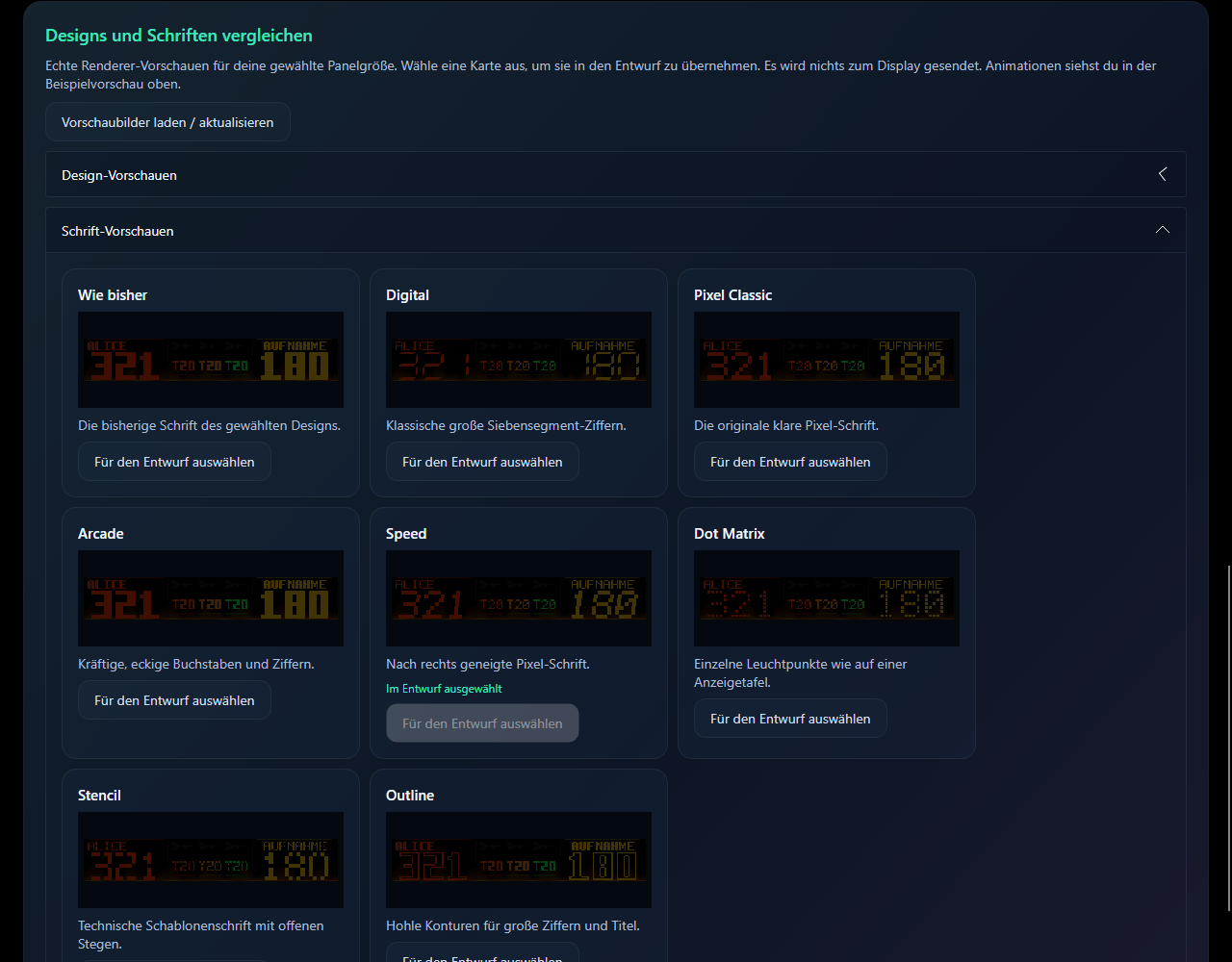
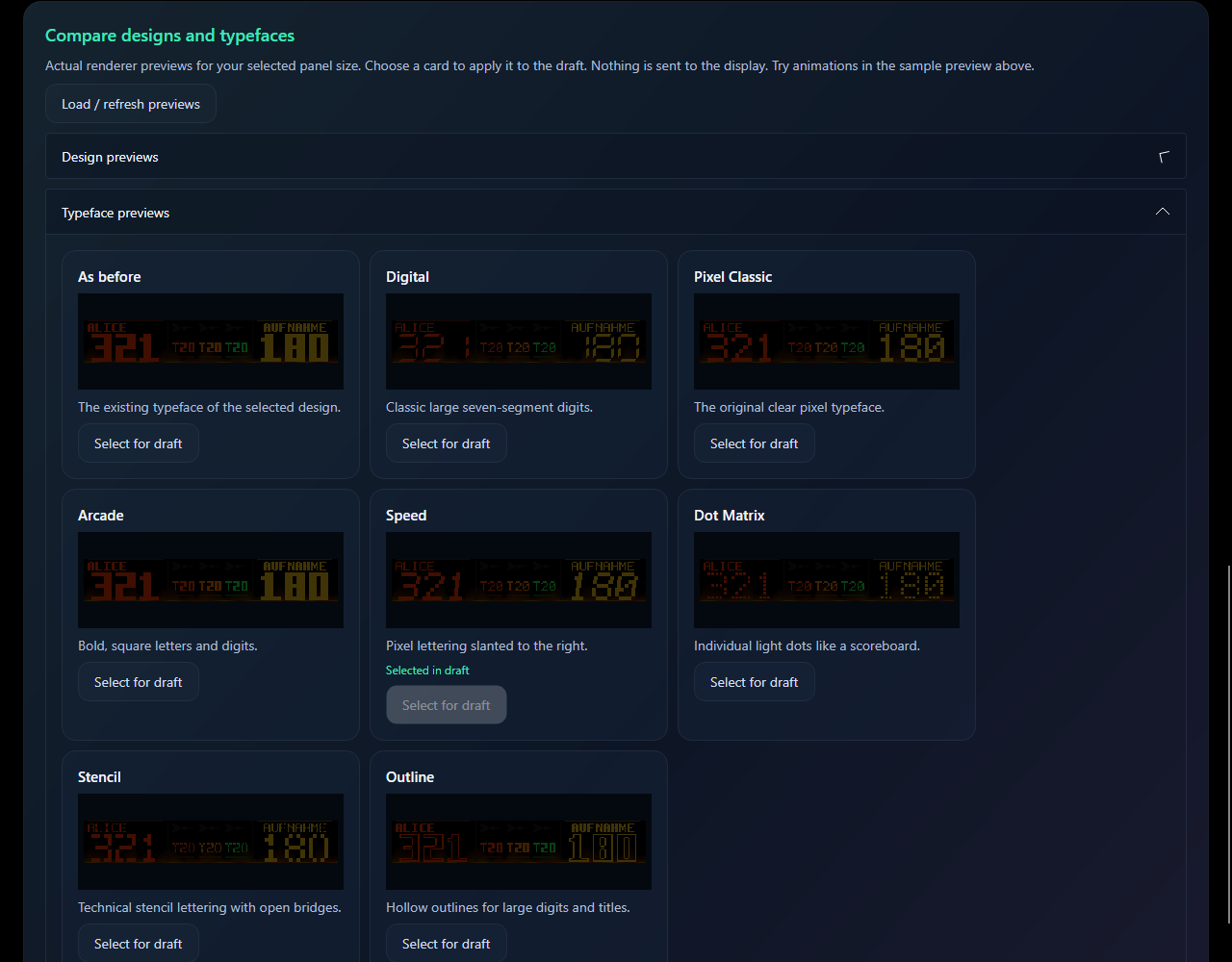
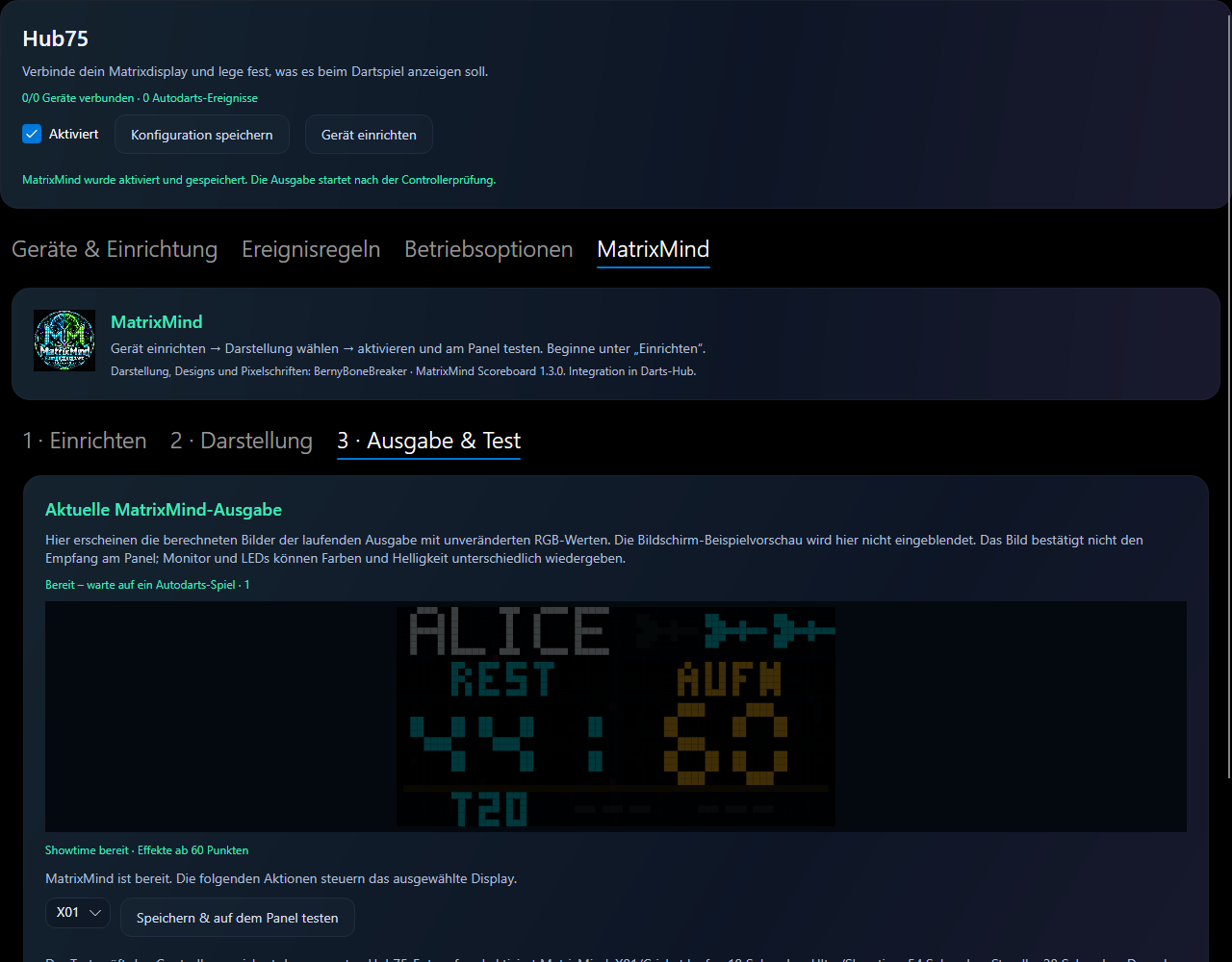
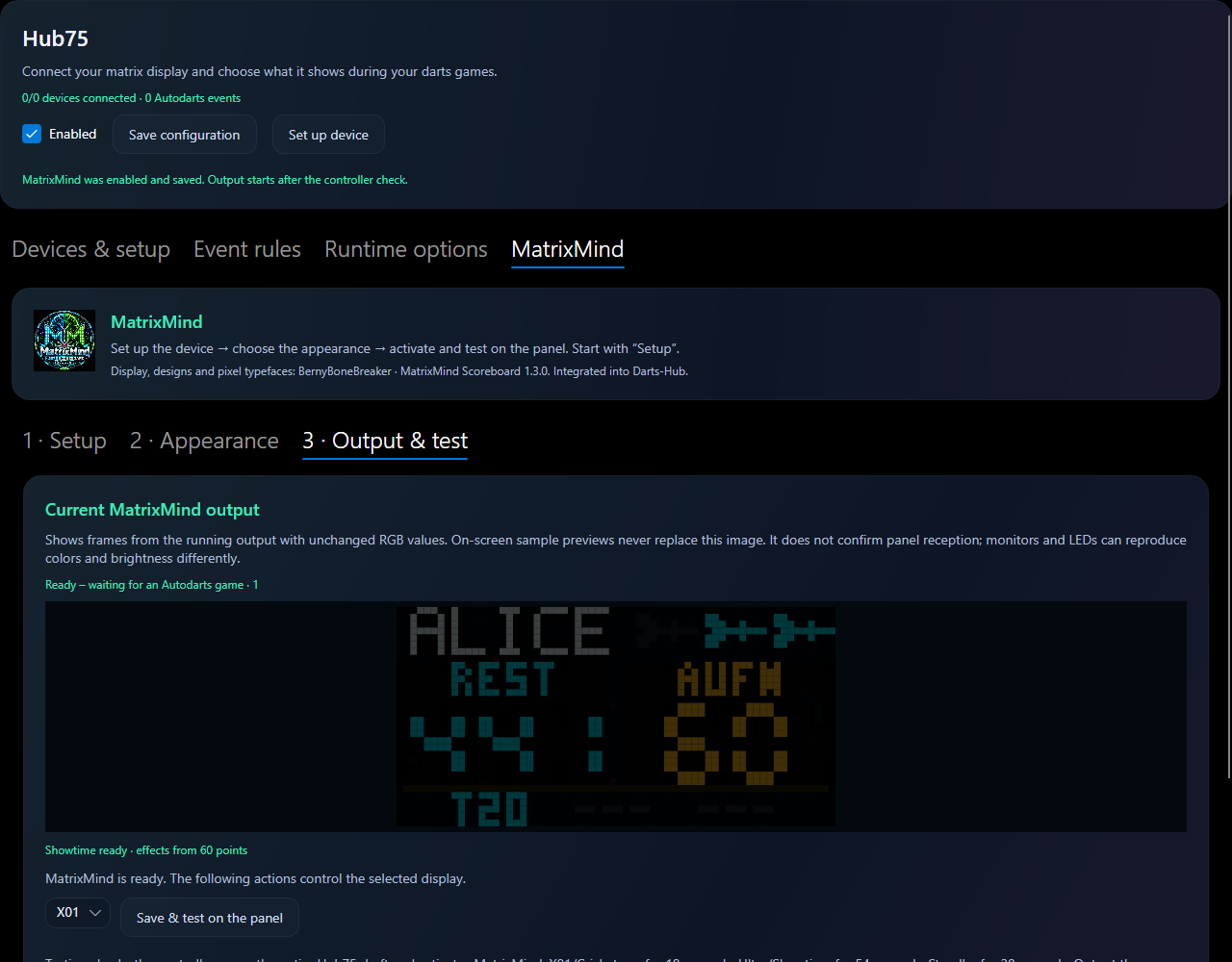
Hub75 für ein, zwei oder drei 64×32-Panels nebeneinander einrichten und die passende Größe (64/128/192×32) auf den Controller übertragen. MatrixMind läuft direkt in Darts-Hub ohne Python; nur die optionalen USB-Flashwerkzeuge benötigen weiterhin Python. Unter Hub75 → MatrixMind führt 1 · Einrichten durch Gerätewahl und Panelanzahl. MatrixMind aktivieren & speichern prüft Verbindung und Größe, aktiviert Modul, Gerät und MatrixMind gemeinsam und speichert den gesamten Hub75-Entwurf. Weitere Schalter sind nicht nötig. Unter 2 · Darstellung Helligkeit und Animationen wählen; zwei und drei Panels bieten 18 Designs und 8 Pixelschriftoptionen mit aufklappbaren Vorschaugalerien. Beim Scrollen verwendet die GUI unveränderte Pixelbilder wieder; beim Verlassen der Ansicht gibt sie deren Bildressourcen frei. Ein Panel nutzt das originale feste Showtime/Digital-Kompaktlayout. Die Bildschirm-Beispielvorschau verwendet Entwürfe ohne an den Controller zu senden: X01 und Cricket je 18 Sekunden, Ultra/Showtime 54 Sekunden, Standby 20 Sekunden. Unter 3 · Ausgabe & Test zeigt die aktuelle Ausgabe nur laufende Rendererbilder. Speichern & auf dem Panel testen prüft und speichert den gesamten Entwurf vor der Demo. Für einen ruhigen Vergleich Animationen ausschalten und X01 wählen. Bildschirm und Ausgabe verwenden unveränderte RGB-Werte; Monitor und LEDs können Farben und Helligkeit unterschiedlich wiedergeben. Die berechnete Ausgabe ist keine Empfangsbestätigung. Autodarts verbinden und ein Spiel starten. Bei eingeschalteten Animationen werden manuell eingetragene Darts wie erkannte Würfe animiert. Neue Spieldaten oder Zurück zum Spiel beenden Demos. Ereignisregeln bleiben gespeichert und pausieren für MatrixMind-Geräte. MatrixMind deaktivieren lässt Modul und Gerät eingeschaltet. Pause sendet zunächst Schwarz und stoppt DDP; Fortsetzen, Speichern oder Neustart setzt die Ausgabe fort. Geräte-GIFs bleiben unter Geräte & Einrichtung. Im Terminal DartsHub --tui → Hub75 → Gerät · MatrixMind stehen dieselben geordneten Schritte, Tests und Diagnoseaktionen bereit.Configure Hub75 for one, two or three 64×32 panels side by side and apply the matching size (64/128/192×32) to the controller. MatrixMind runs inside Darts-Hub without Python; only optional USB flashing tools still need Python. Under Hub75 → MatrixMind, 1 · Setup covers device selection and panel count. Activate MatrixMind & save checks connection and dimensions, enables module, device and MatrixMind together, and saves the entire Hub75 draft. No other switches are needed. Under 2 · Appearance choose brightness and animations; two and three panels offer 18 designs and 8 pixel-font choices with expandable preview galleries. The GUI reuses unchanged pixel images while scrolling and releases their image resources when leaving the view. One panel uses the original fixed Showtime/Digital compact layout. Screen-only sample previews use drafts without sending to a controller: X01 and Cricket run 18 seconds each, Ultra/Showtime 54 seconds, Standby 20 seconds. Under 3 · Output & test, current output shows only running renderer frames. Save & test on the panel checks and saves the whole draft before the demo. For a steady comparison, disable animations and select X01. Screen and outgoing images use unmodified RGB; monitors and LEDs may reproduce colors and brightness differently. Rendered output is not delivery acknowledgement. Connect Autodarts and start a game. With animations enabled, manually entered darts animate like detected throws. New game data or Return to game ends demos. Event rules remain stored and pause for MatrixMind devices. Deactivate MatrixMind leaves module and device enabled. Pause first blanks the display and stops DDP; resume, saving or restarting resumes output. Device GIFs remain under Devices & setup. DartsHub --tui → Hub75 → device · MatrixMind offers the same ordered steps, tests and diagnostic actions.
WLED-Matrizen einrichtenSet up WLED matrices
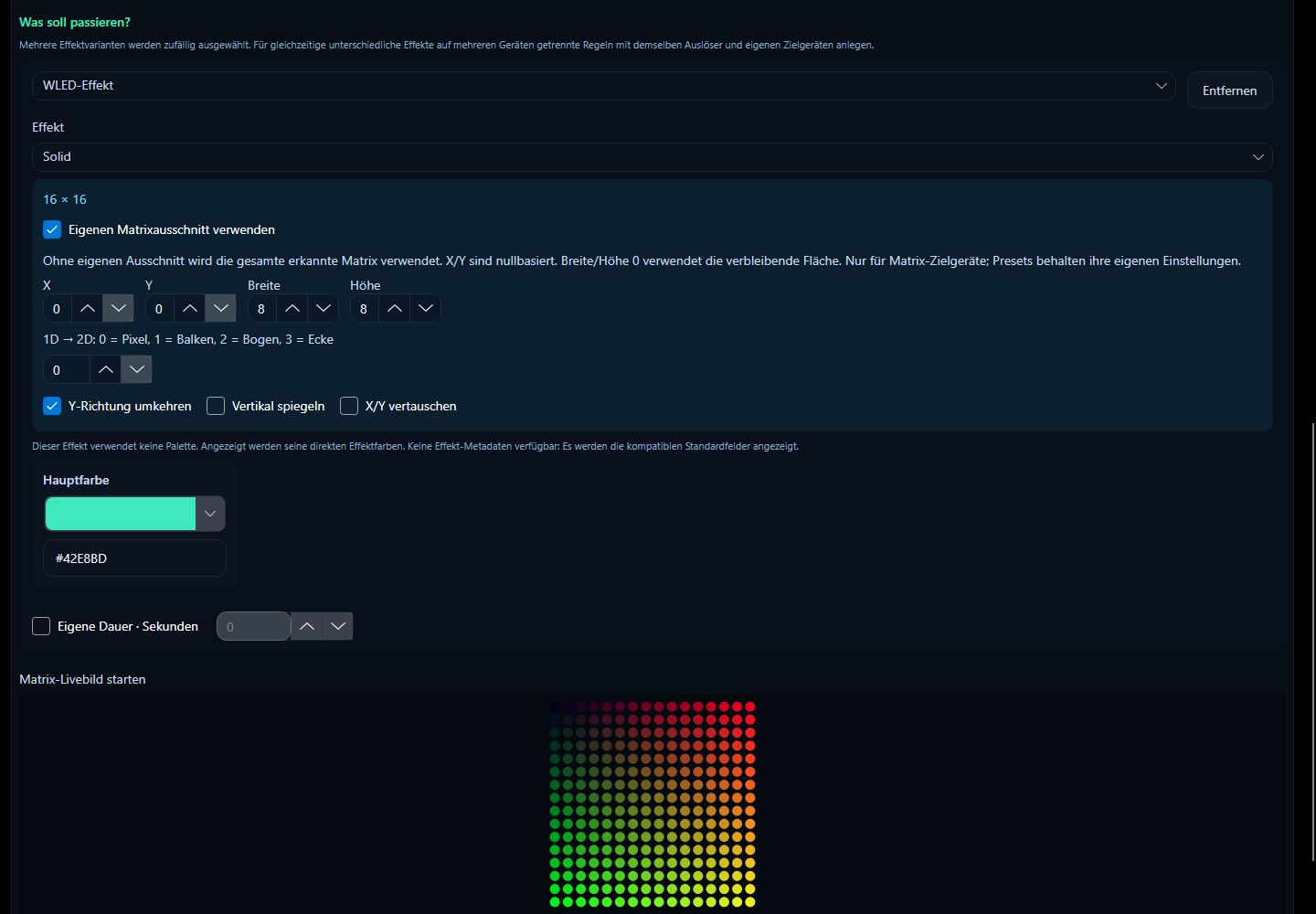
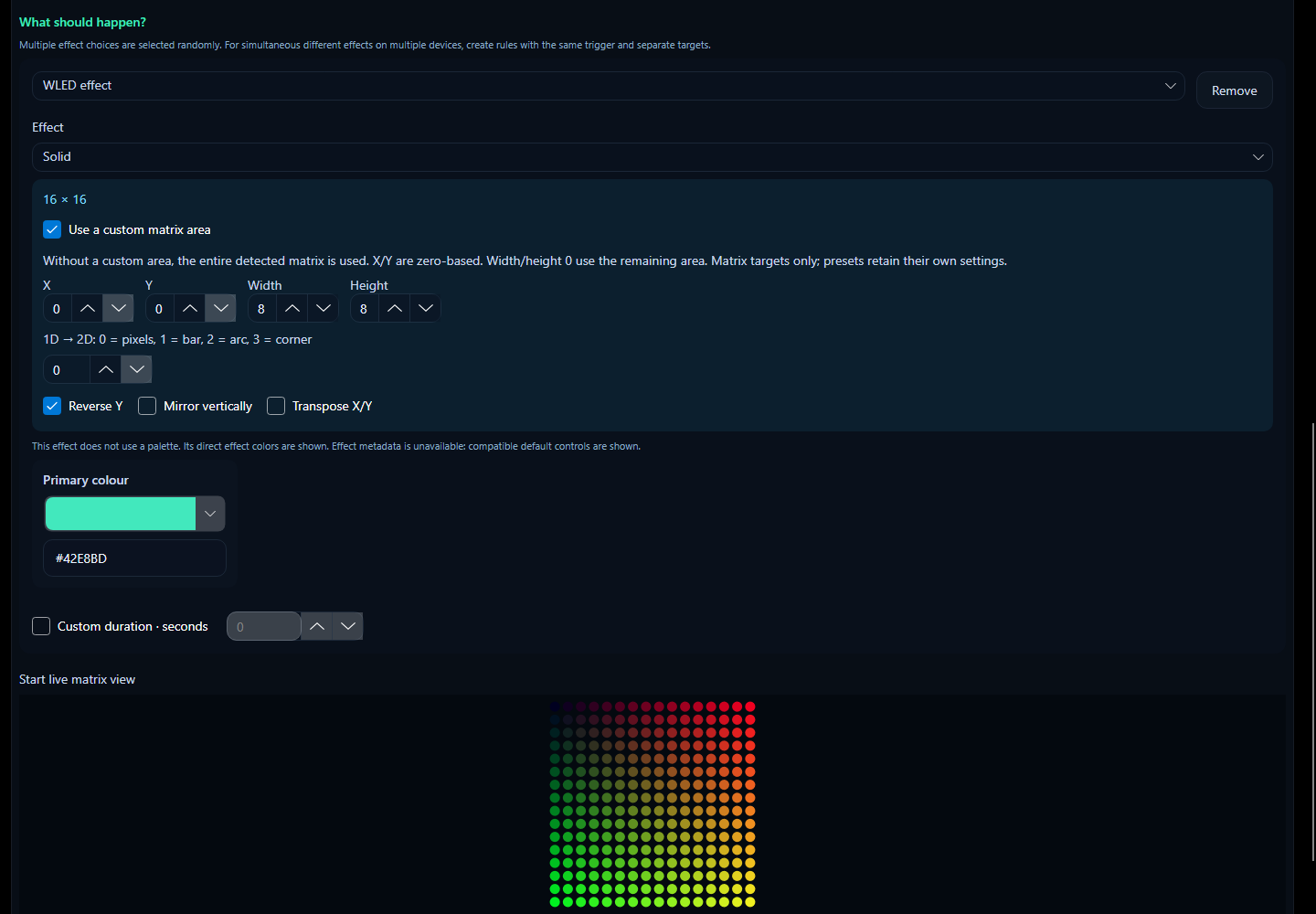
Die echte Oberfläche zeigt hier synthetische 16×16-Beispieldaten, keine Aufnahme eines angeschlossenen Controllers. Wähle den Matrixausschnitt in Darts-Hub; HubX übernimmt die logischen Abmessungen für seine Vorschau. Die physische Panelverkabelung bleibt in WLED konfiguriert.The actual interface shown here uses synthetic 16×16 sample data, not a connected controller recording. Choose the matrix area in Darts-Hub; HubX uses its logical dimensions for previews. Physical panel wiring remains configured in WLED.
GIFs direkt auf WLED abspielenPlay GIFs directly on WLED
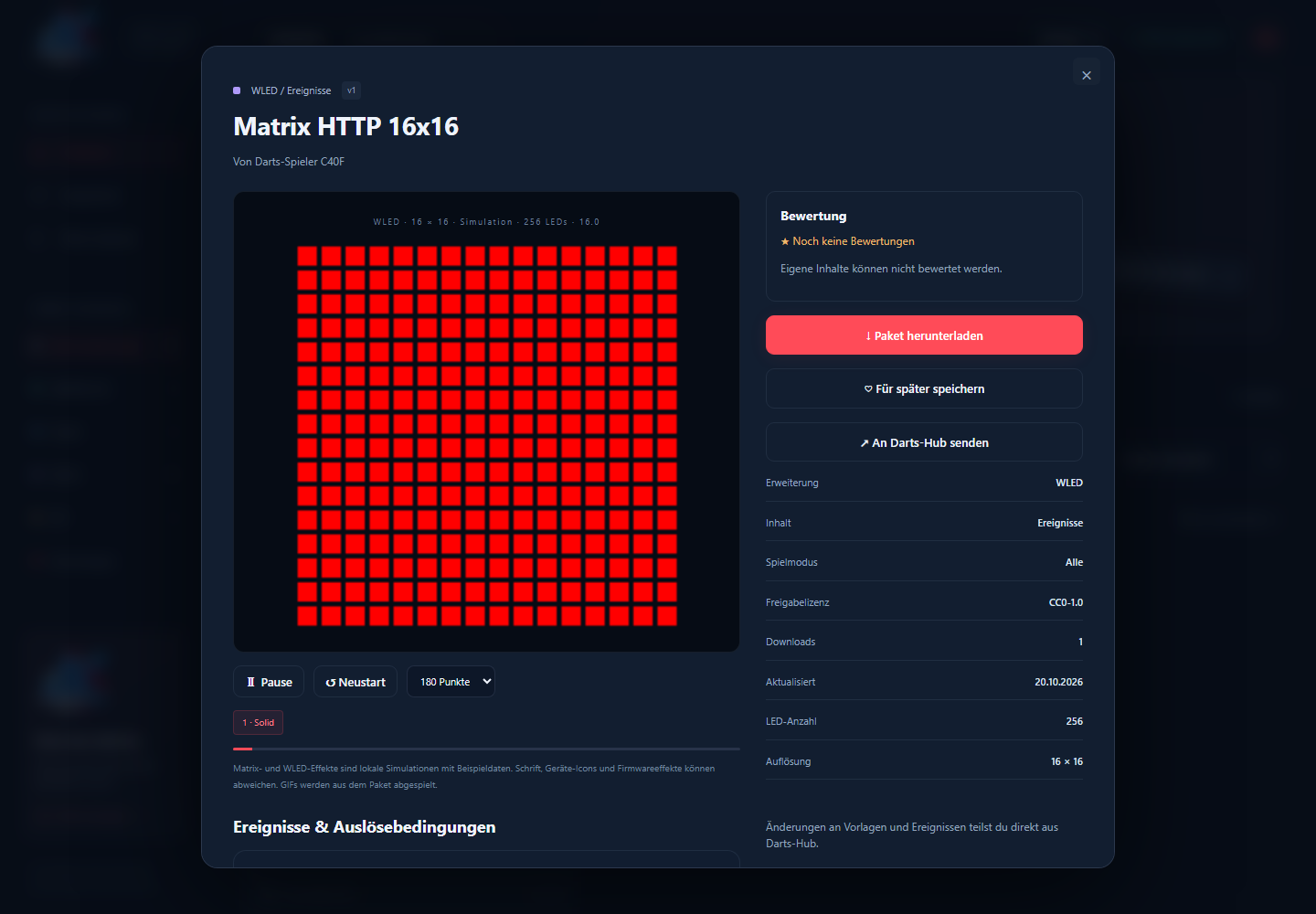
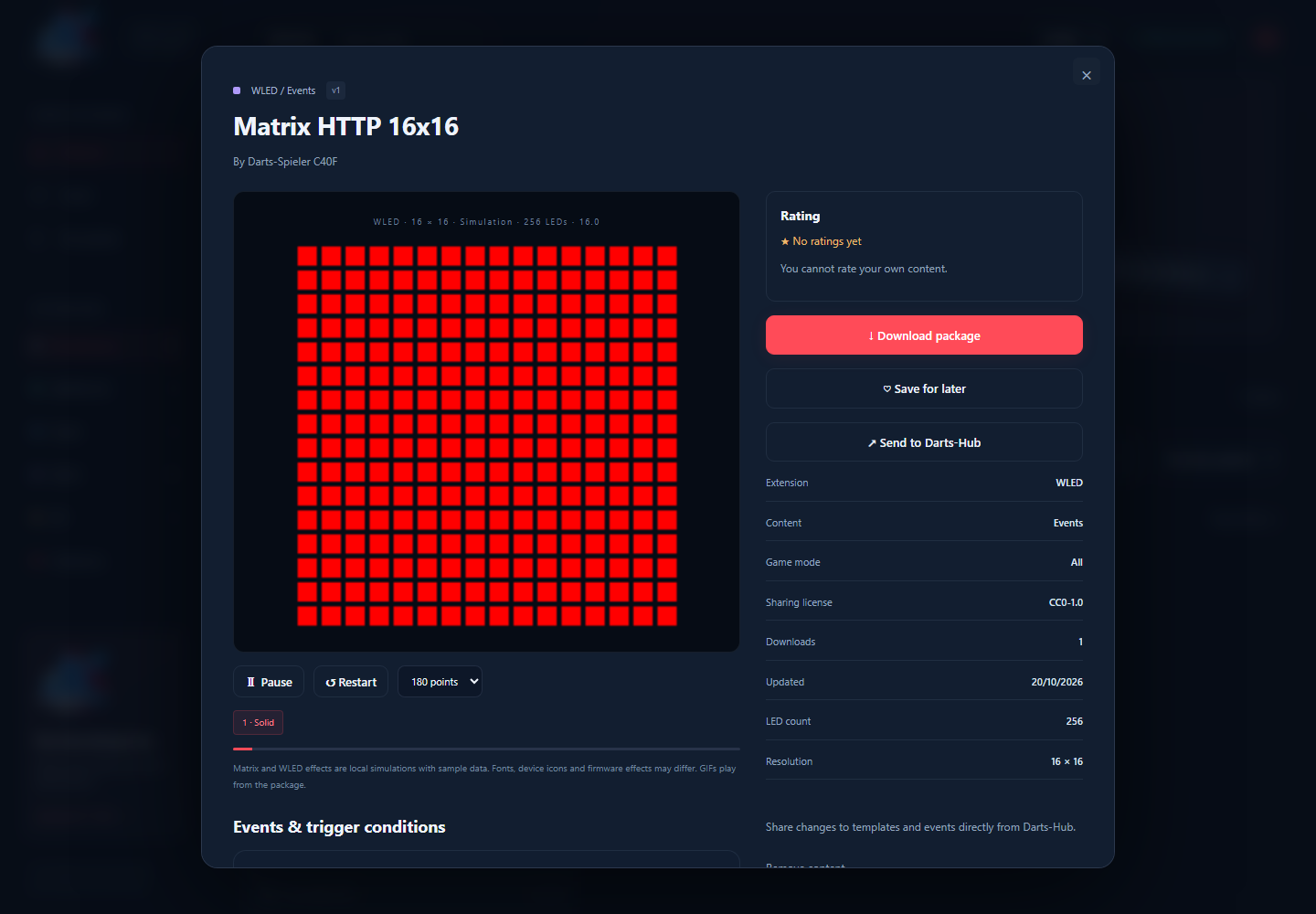
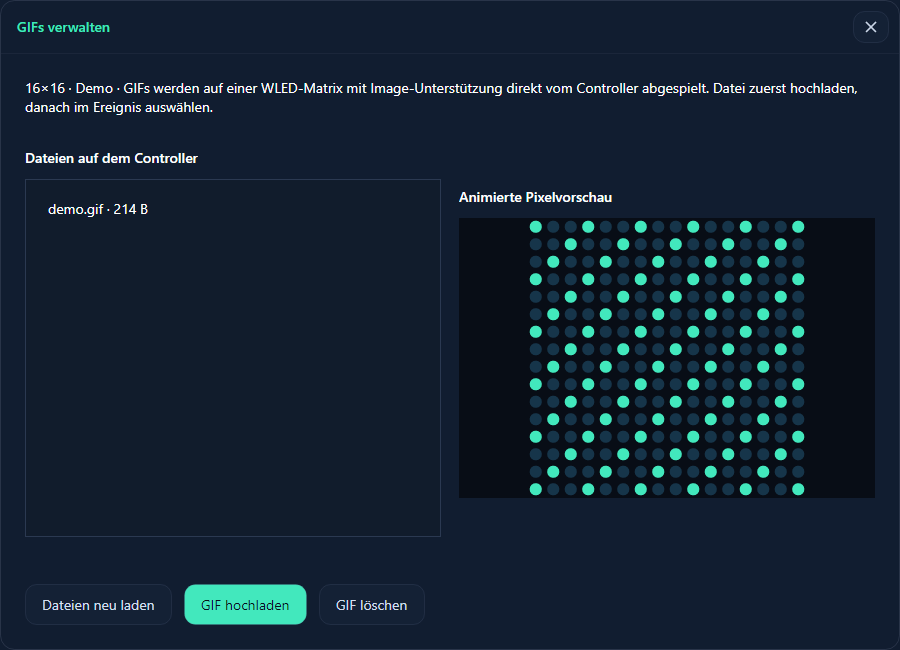
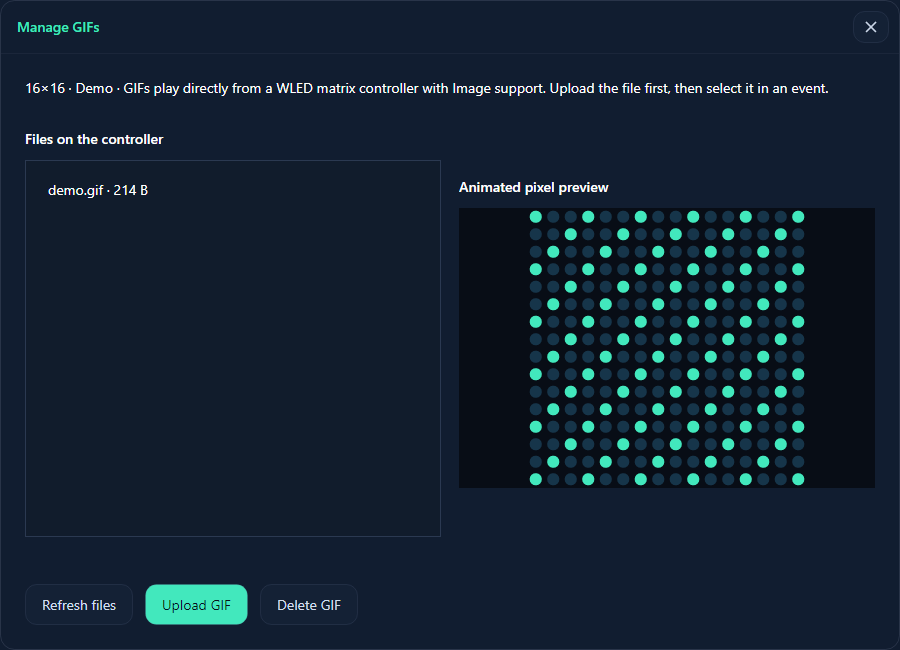
Beim Gerät öffnet „GIFs verwalten“ die Dateien auf dem Controller. GIF auswählen, animiert prüfen, hochladen oder nach Bestätigung löschen. Anschließend im Ereignis „GIF vom Controller“ wählen. HubX übernimmt die benötigte Datei und prüft beim Import Namenskonflikte. Voraussetzung ist eine Matrix mit Image-Effekt auf geeigneter ESP32-Firmware ab WLED 16. GIFs müssen passen: maximal 128×128 und 4 MiB, keine automatische Verkleinerung. Die Bilder zeigen die echte Oberfläche mit synthetischen 16×16-Beispieldaten.Open Manage GIFs beside the device to list, preview, upload or confirm deletion of controller files. Select GIF from controller in an event afterwards. HubX includes the required file and reviews filename conflicts on import. Requires a matrix with the Image effect on supported ESP32 firmware from WLED 16. GIFs must fit: up to 128×128 and 4 MiB, no automatic resizing. Screenshots show the actual interface with synthetic 16×16 sample data.
WLED-Presets in HubX entdeckenDiscover WLED presets in HubX
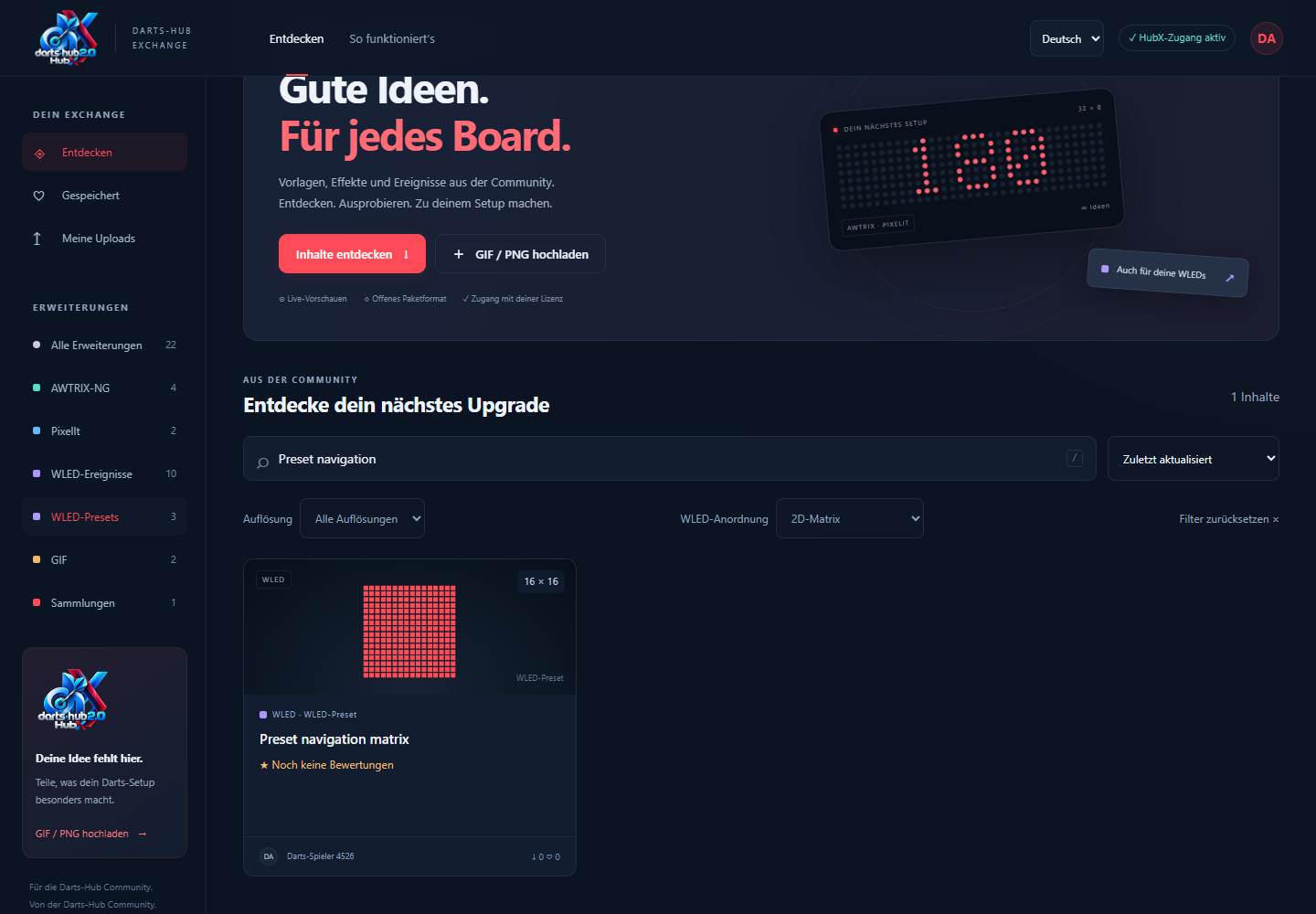
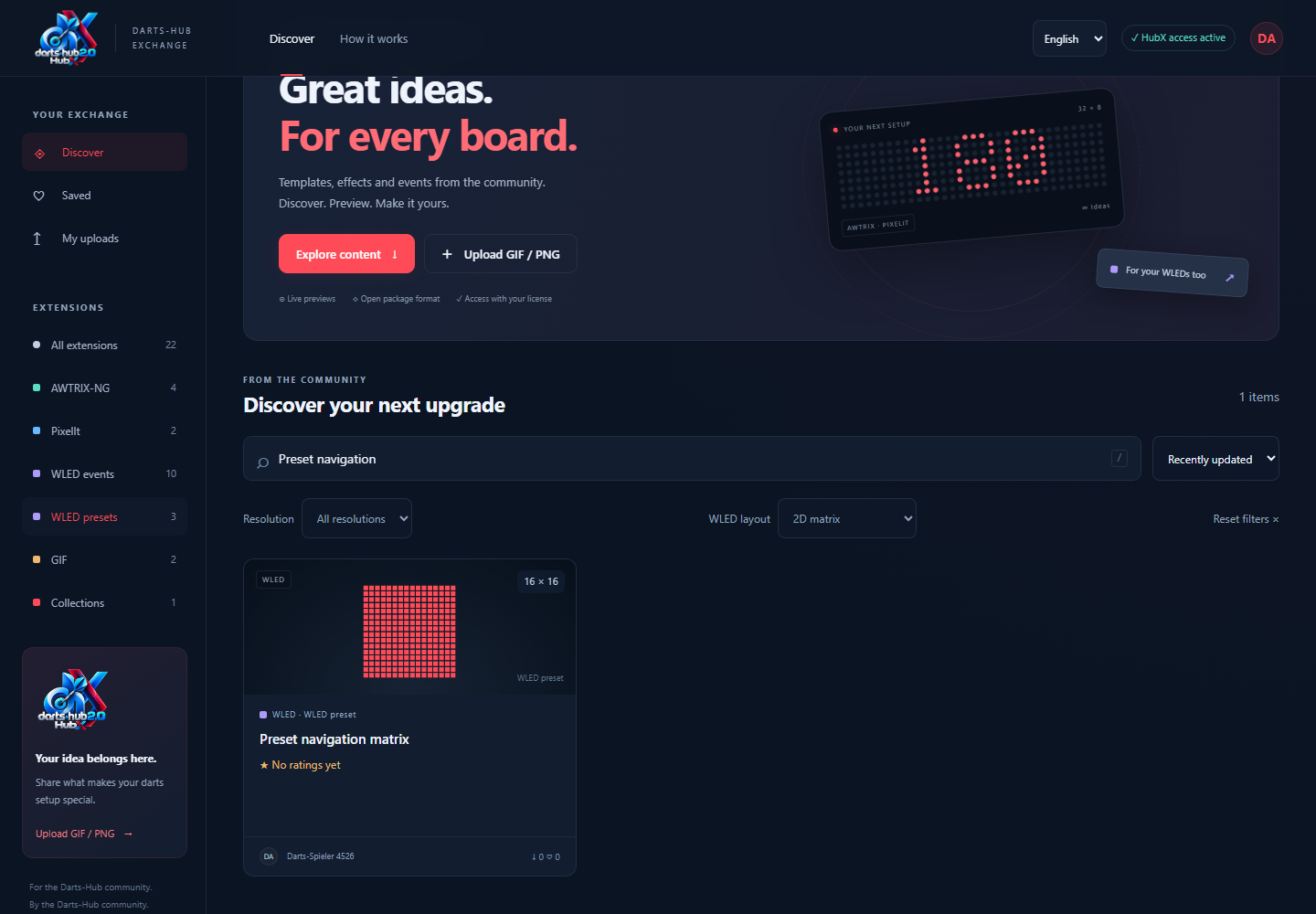
WLED-Presets haben einen eigenen Menüpunkt. Wähle alle Presets, 2D-Matrix oder normalen LED-Streifen. WLED-Ereignisse findest du getrennt daneben. Ohne exportierte Matrixdaten erscheint ein älteres Preset unter Normal / LED-Streifen. Die Bilder zeigen die echte Oberfläche mit synthetischen 16×16-Beispieldaten.WLED presets have their own menu. Choose all presets, 2D matrix or standard LED strip. WLED events remain in a separate section. Older presets without exported matrix metadata appear under Standard / LED strip. Screenshots show the actual interface with synthetic 16×16 sample data.
Dein interaktiver BegleiterYour interactive companion
Echte Oberfläche mit gekennzeichneten Lernbeispielen. Die Anwendung bleibt während der Einführung bedienbar; der aktuelle Handgriff wird hervorgehoben.Actual interface with labelled learning examples. The application remains usable during the guide; the current control is spotlighted.
Installer im TerminalTerminal installer
Als normaler Benutzer ausführen, nicht als Administrator oder mit sudo. Linux/macOS benötigen curl und Python 3 für den Installer.Run as a normal user, not as administrator or with sudo. Linux/macOS require curl and Python 3 for the installer.
Windows · PowerShell
irm https://get.darts-hub.de | iex
Linux / macOS
curl -fsSL https://get.darts-hub.de/install.sh -o /tmp/dartshub-install.sh
sh /tmp/dartshub-install.sh
Updates und DatensicherungUpdates and backups
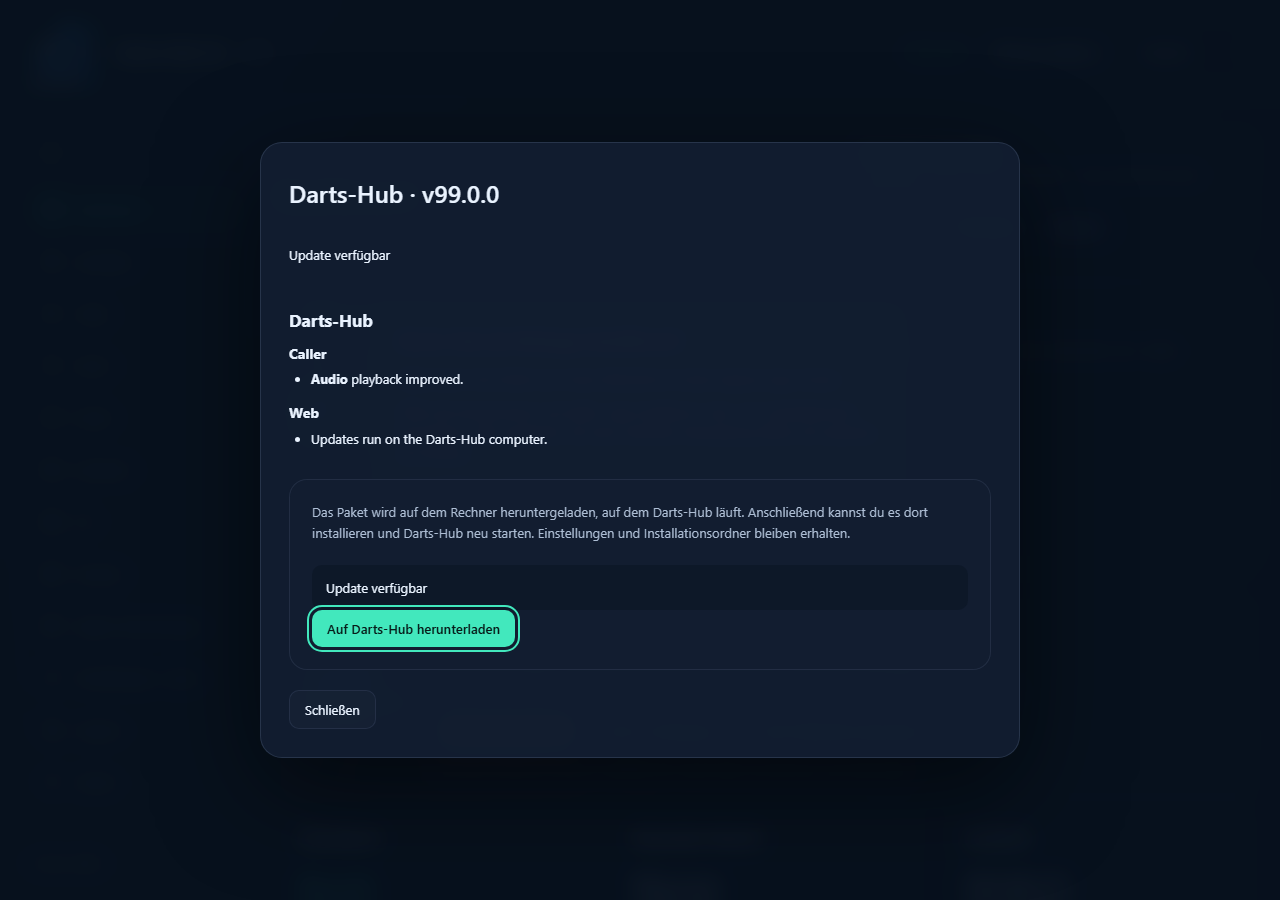
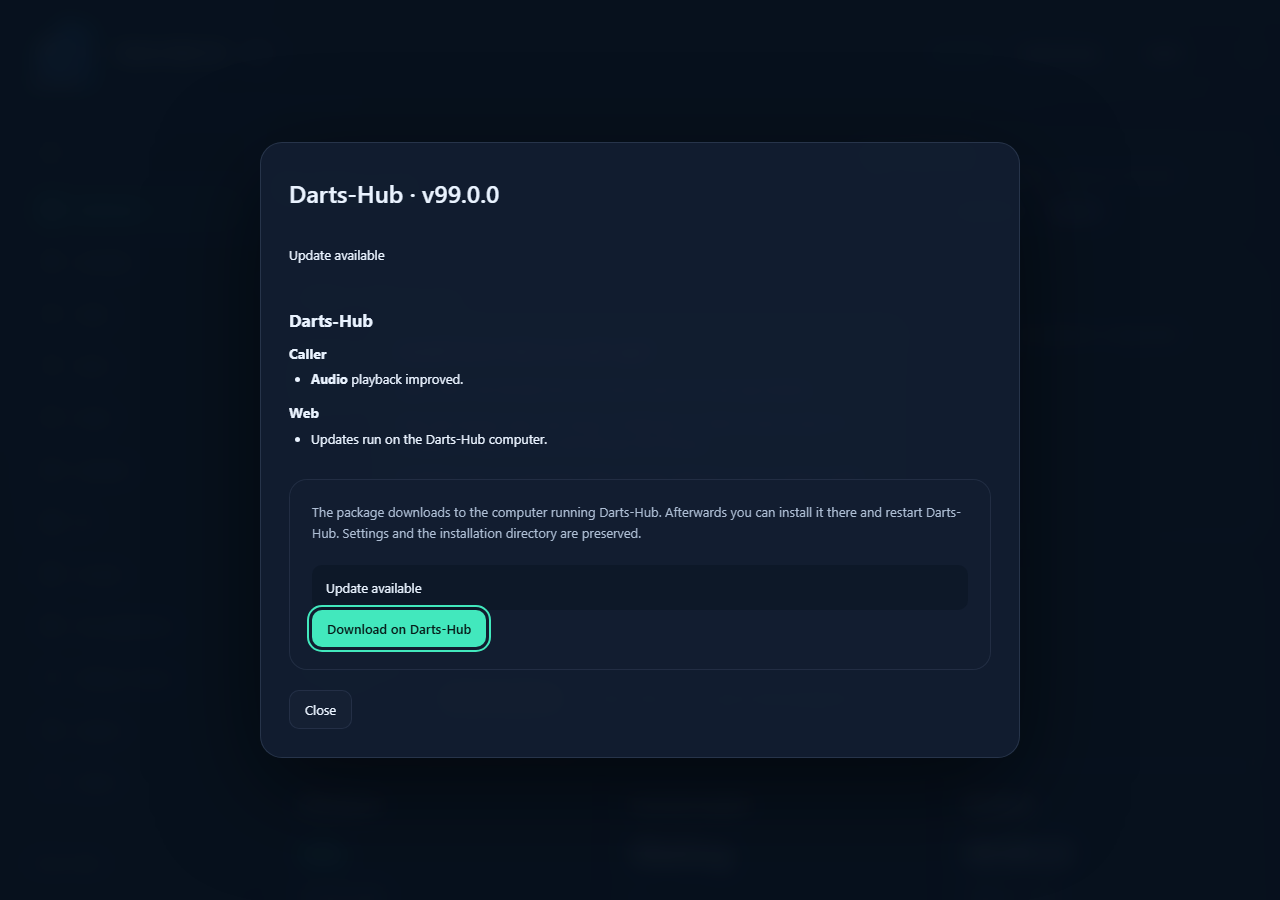
Nutze den eingebauten Updater oder starte die installierte Anwendung mit --update. Im GUI-Dialog zeigen Animation und Fortschrittsbalken den laufenden Download an. In der Websteuerung lädt „Auf Darts-Hub herunterladen“ das Paket auf dem Darts-Hub-Rechner herunter; danach kannst du die Installation und den Neustart bestätigen. Es wird keine Update-Datei auf das Browsergerät geladen. --update --check-only prüft ohne Installation. Die kompakte Web-Navigation bleibt auch ohne sichtbare Scrollbalken scrollbar. Die Systemseite zeigt die echten Speicherorte. Für portable Gesamt-/Teilbackups nutze Einstellungen → Sicherungen & Wiederherstellung. Sicherungen mit oder ohne optionales Passwort lassen sich auf allen unterstützten Systemen übernehmen; optional stehen fünf private HubX-Plätze zur Verfügung. Medien, Skripte und externe Vorlagen separat sichern. Eine vollständige Kopie des Datenordners bleibt zusätzlich möglich; Windows-Schutzschlüssel sind an das Benutzerkonto gebunden.Use the built-in updater or run the installed application with --update. The GUI dialog shows an animation and progress bar while downloading. In the web interface, “Download on Darts-Hub” downloads to the Darts-Hub host; afterwards confirm installation and restart. No update file downloads to the browser device. --update --check-only checks without installing. Compact web navigation remains scrollable without visible scrollbars. System shows the actual storage paths. For portable full/partial backups use Settings → Backups & restore. Backups with or without an optional password work across supported systems; five private HubX slots are optional. Back up media, scripts and external templates separately. You can still additionally copy the data directory; Windows protection keys are bound to the user account.
Web-Update: lokaler Test mit Beispielrelease, kein tatsächlich ausgeführtes Update.Web update: local test with a sample release; no actual update was performed.
Achtung: --uninstall entfernt nach Bestätigung auch Einstellungen und zugehörige Daten. Werkseinstellungen einzelner Module findest du stattdessen in Einstellungen.Warning: --uninstall also removes settings and associated data after confirmation. To reset individual modules instead, use Settings.
Die Oberfläche kennenlernenMeet the interface
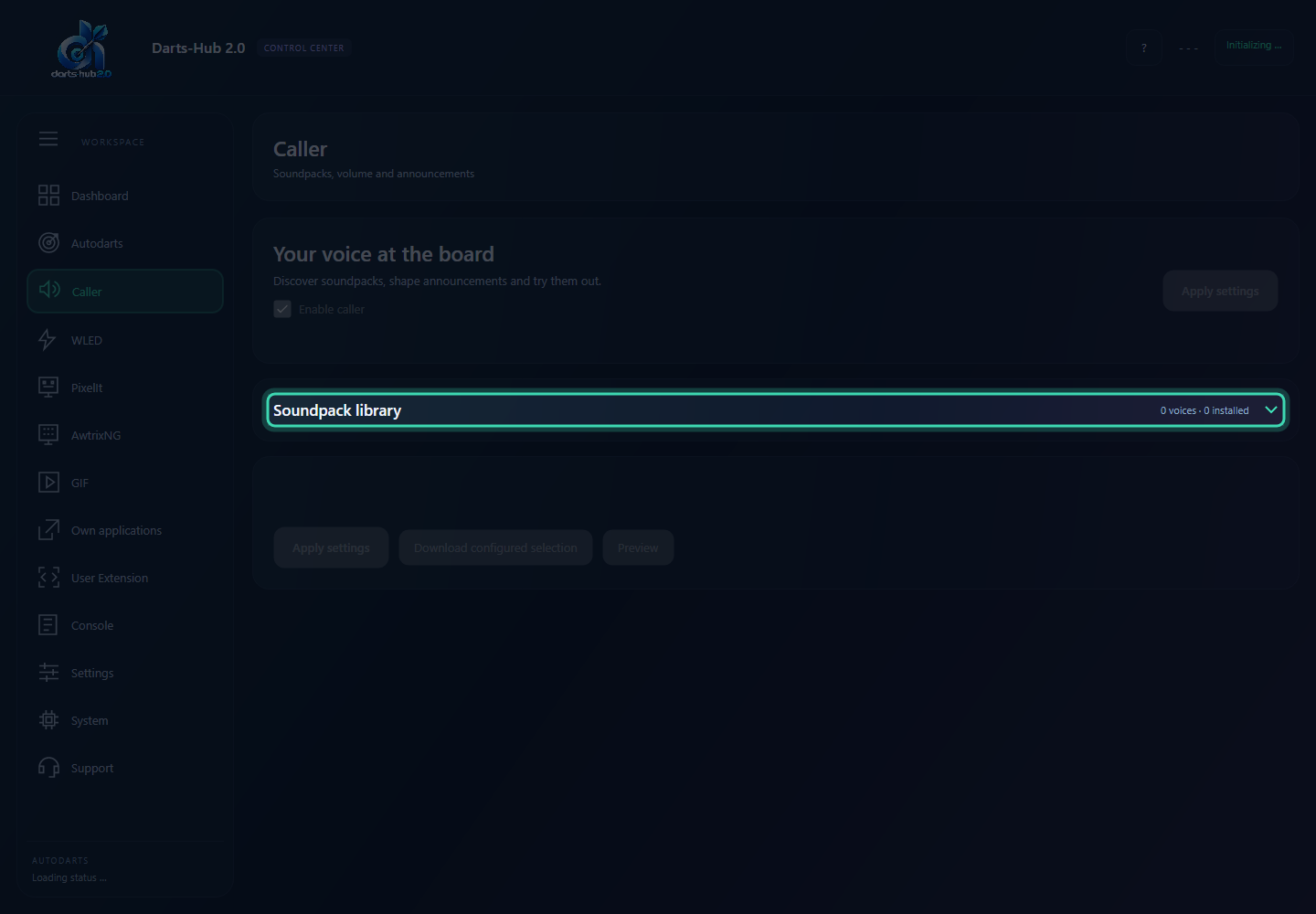
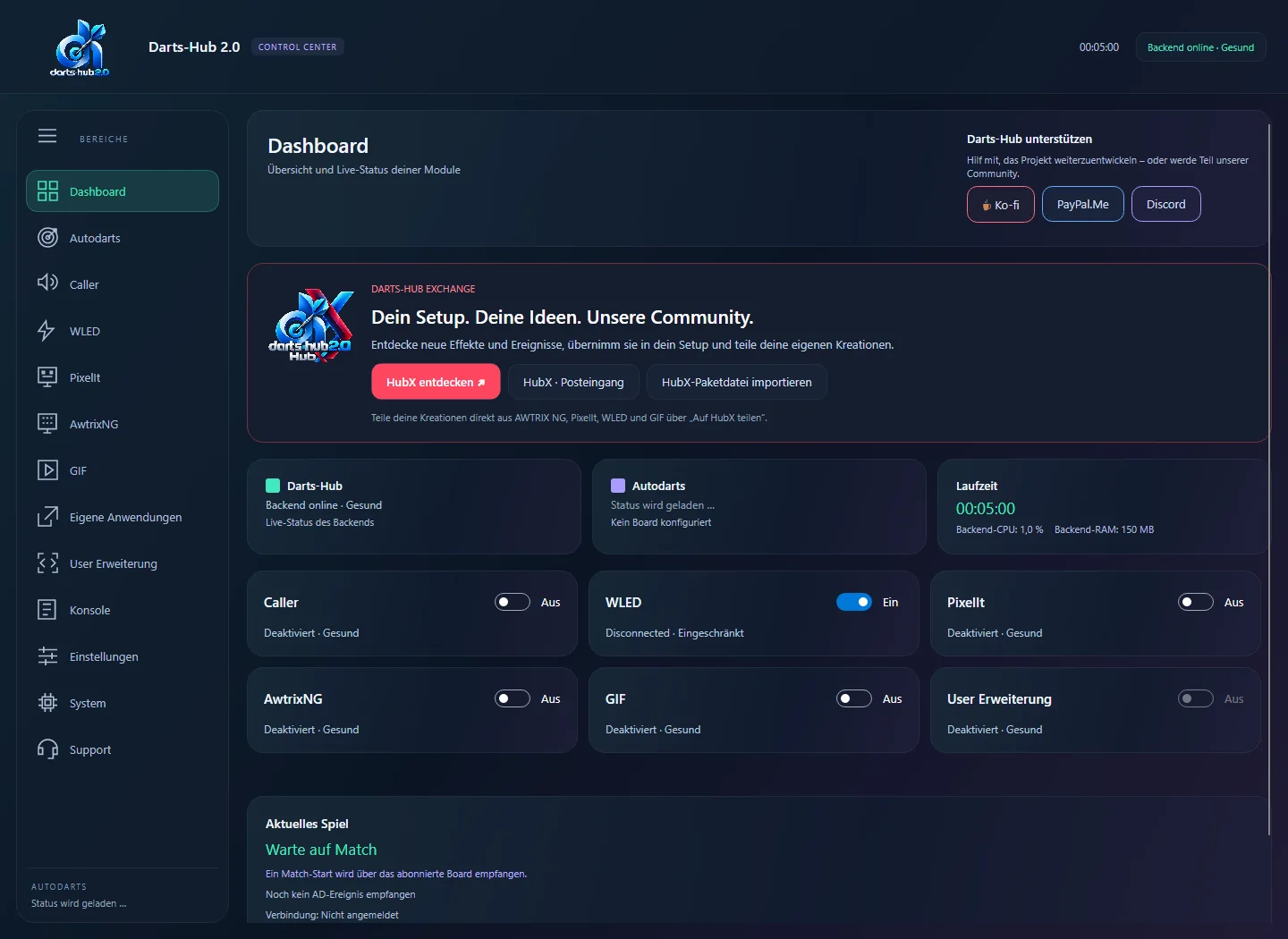
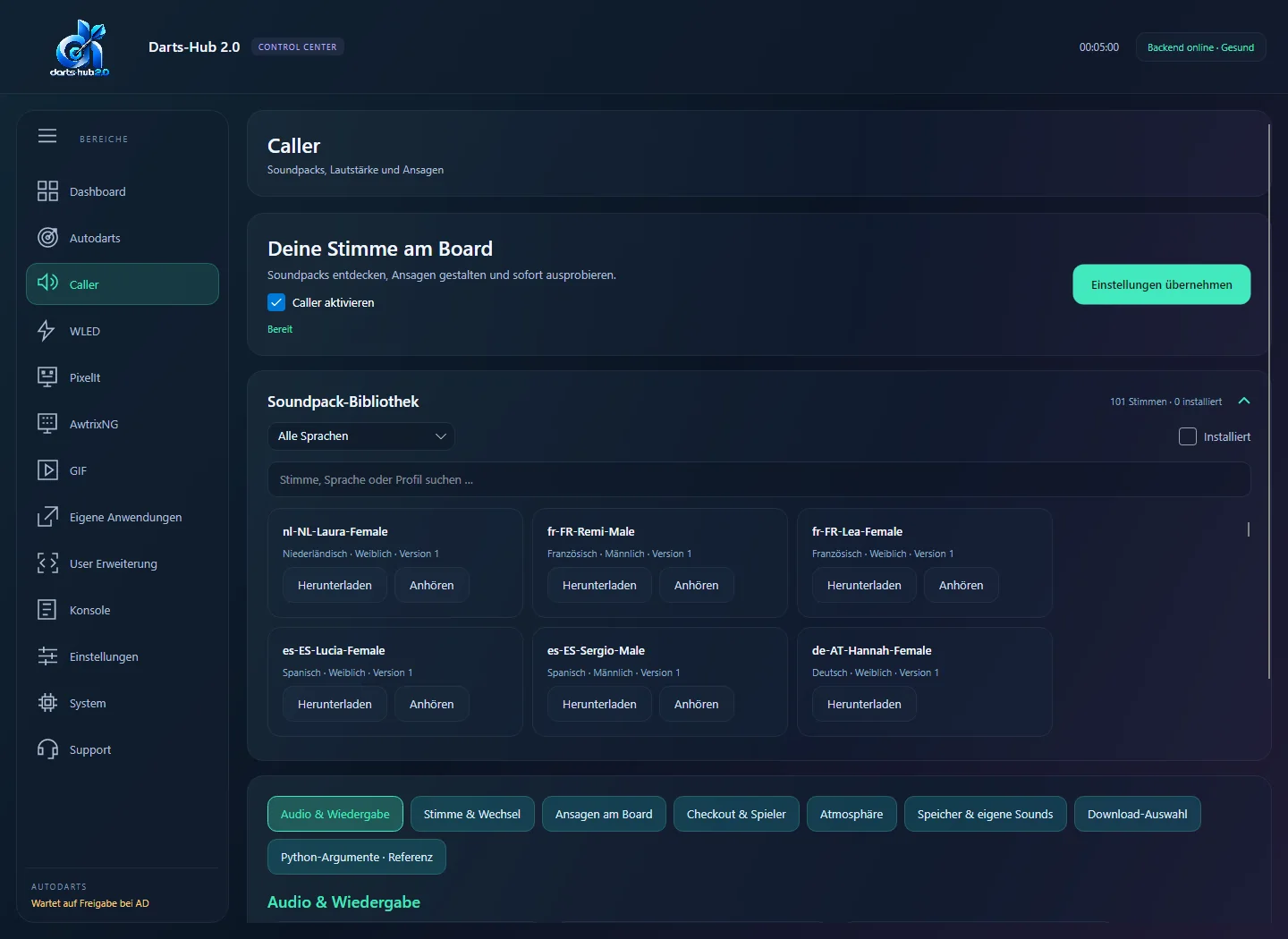
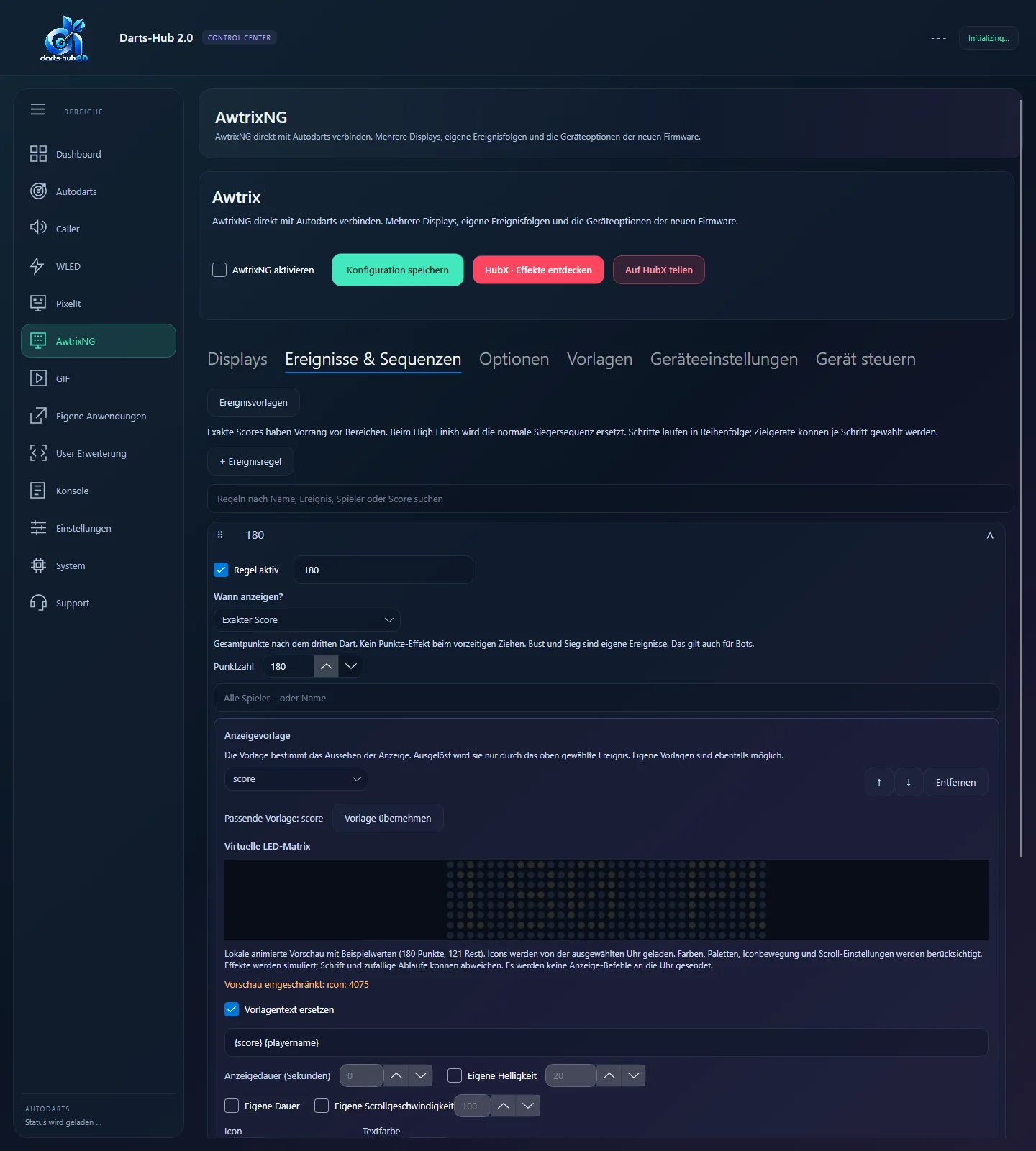
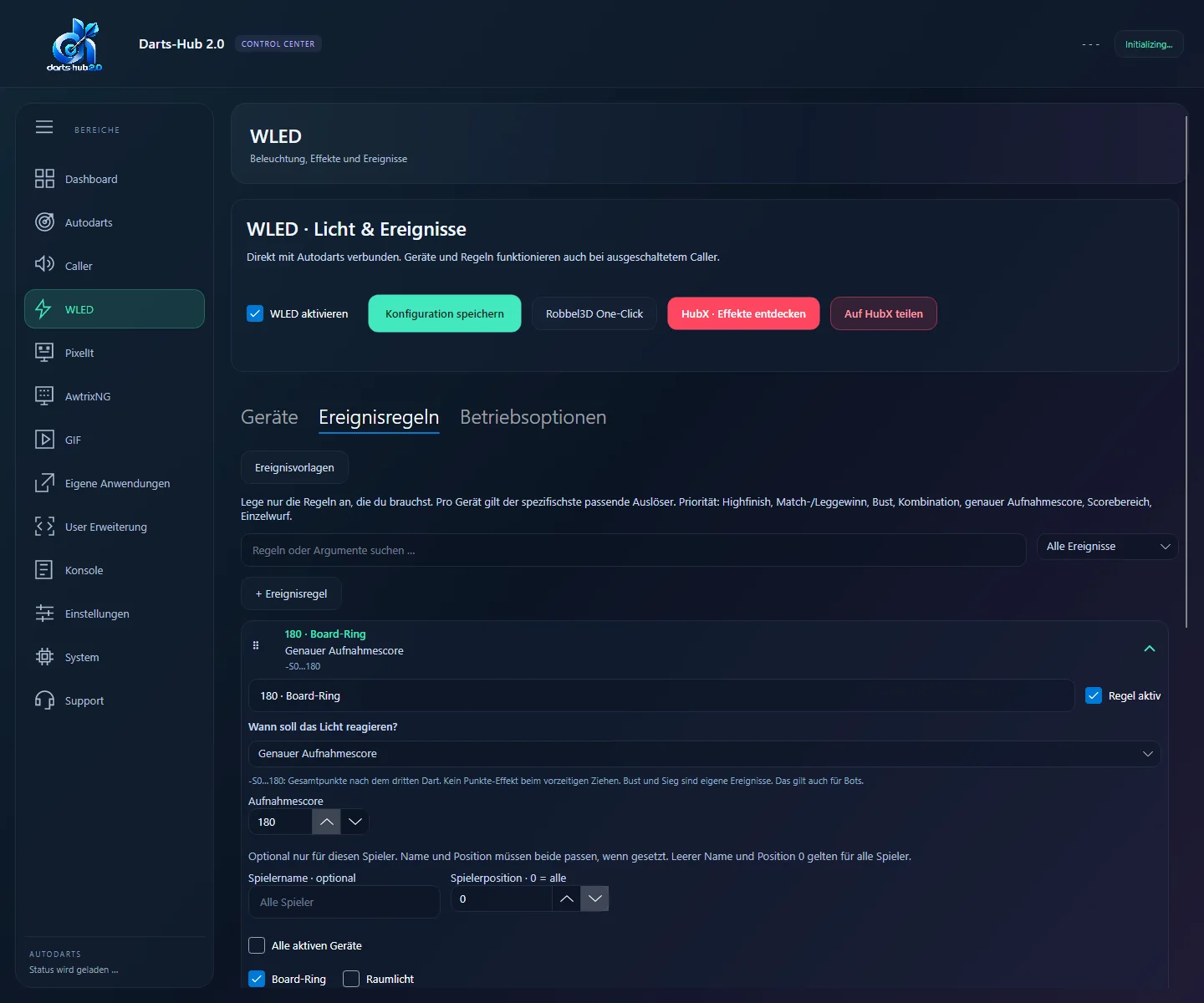
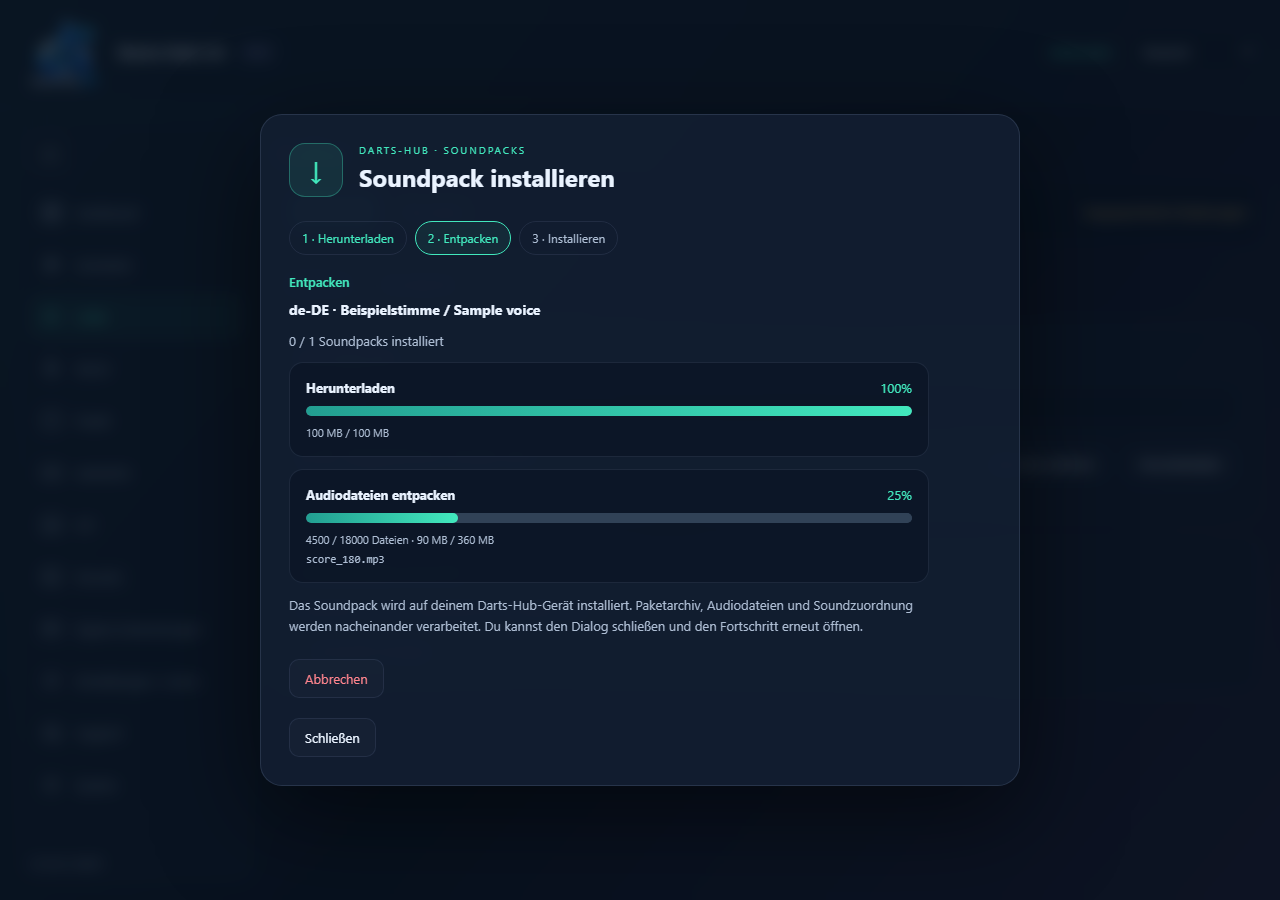
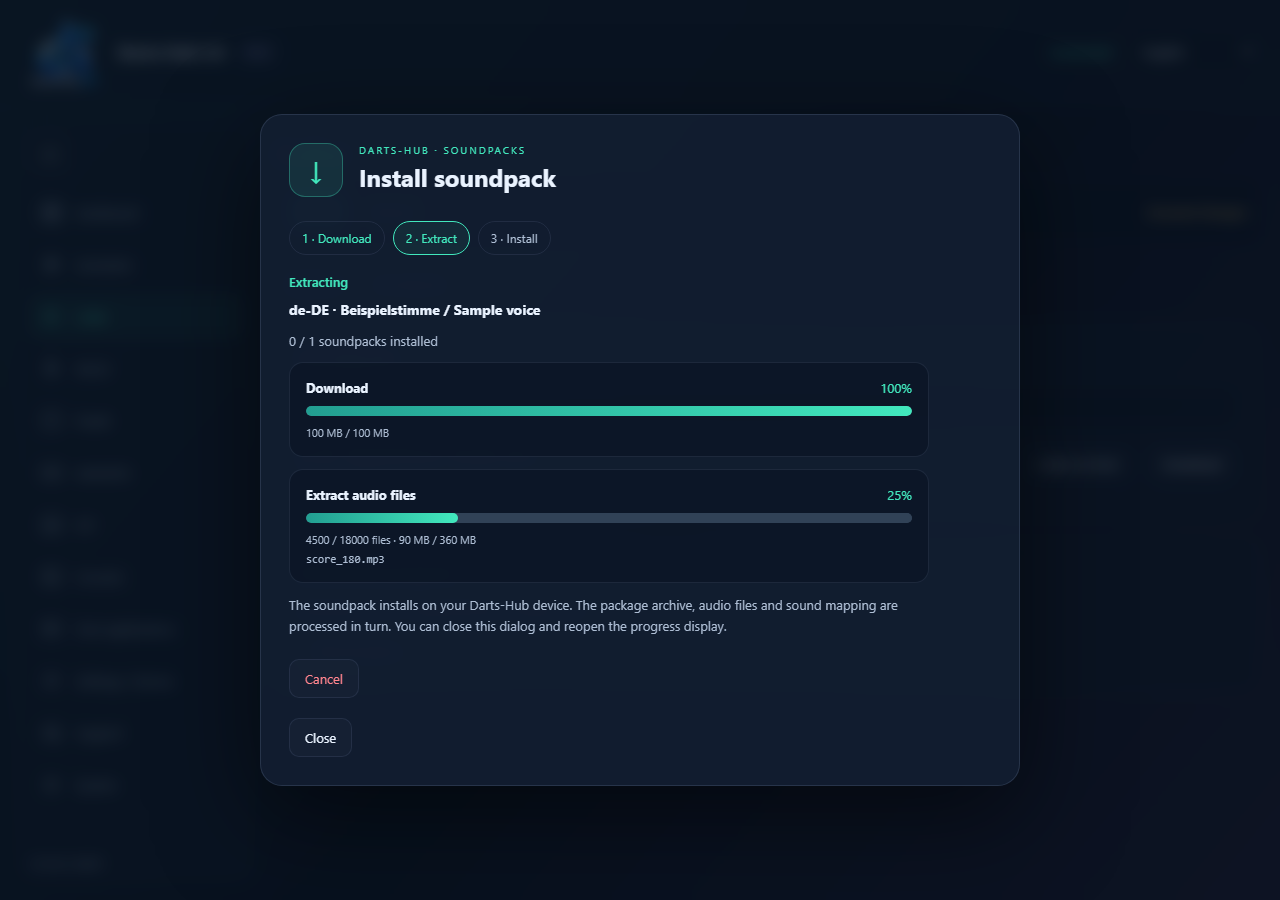
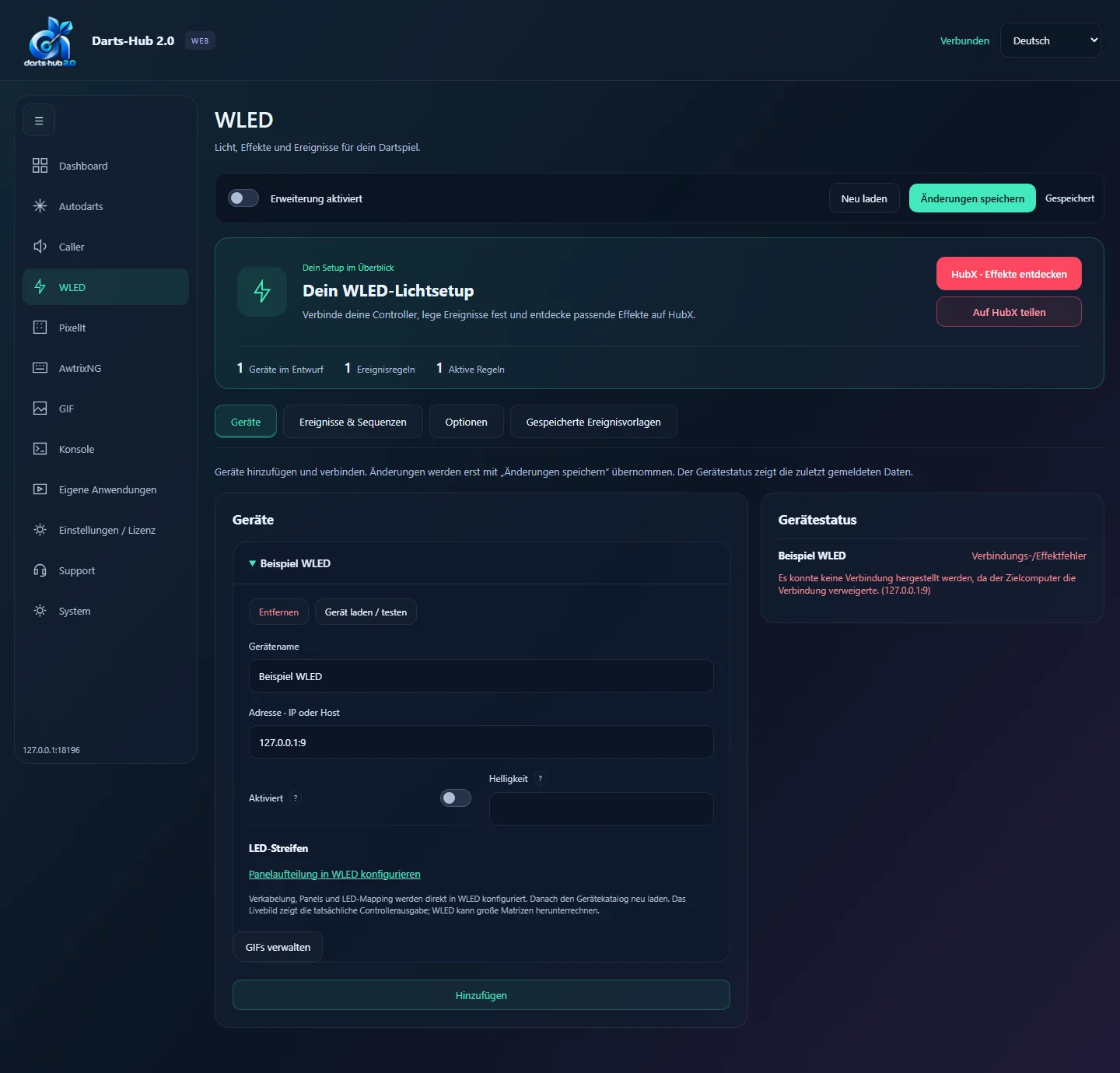
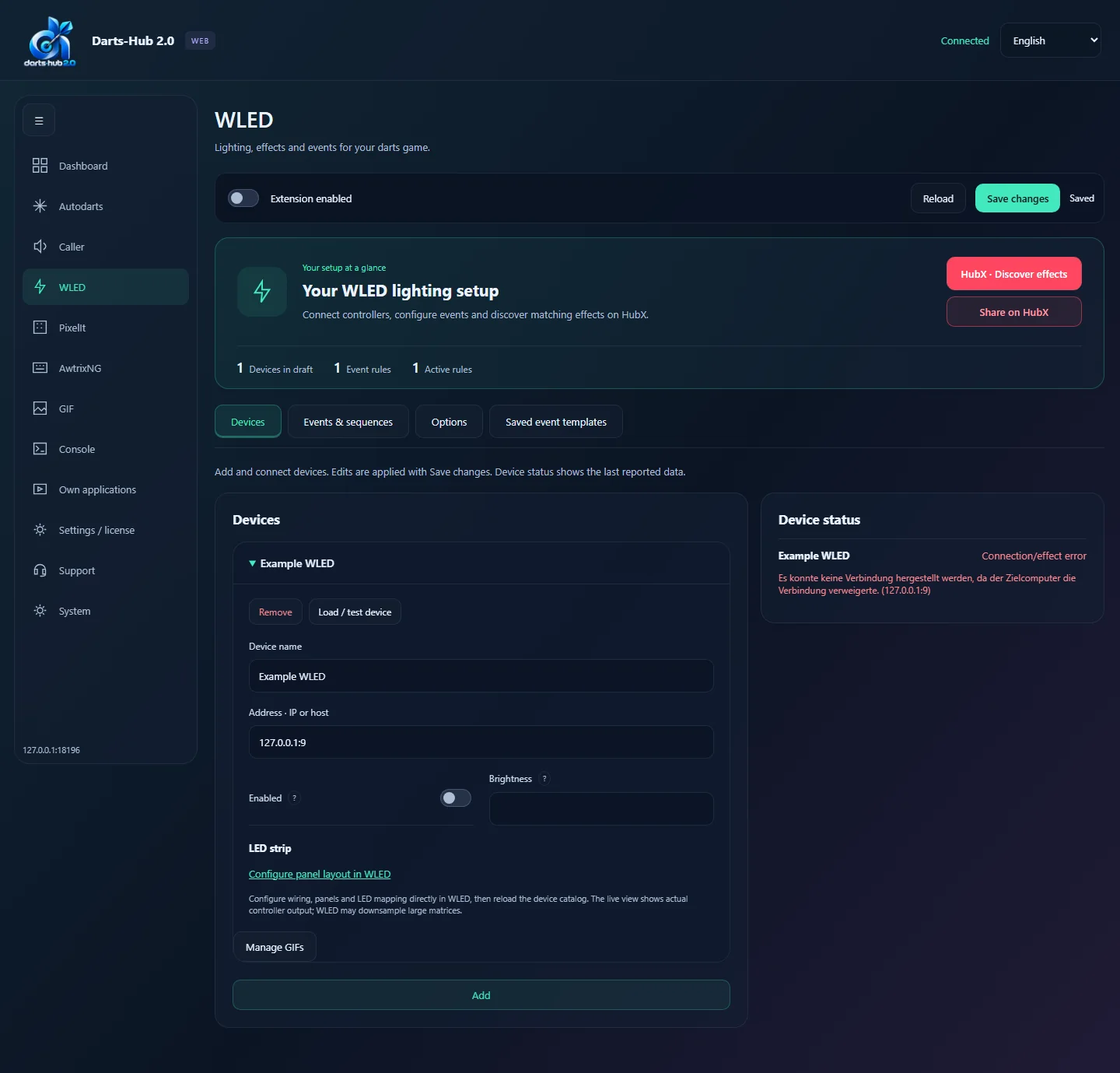
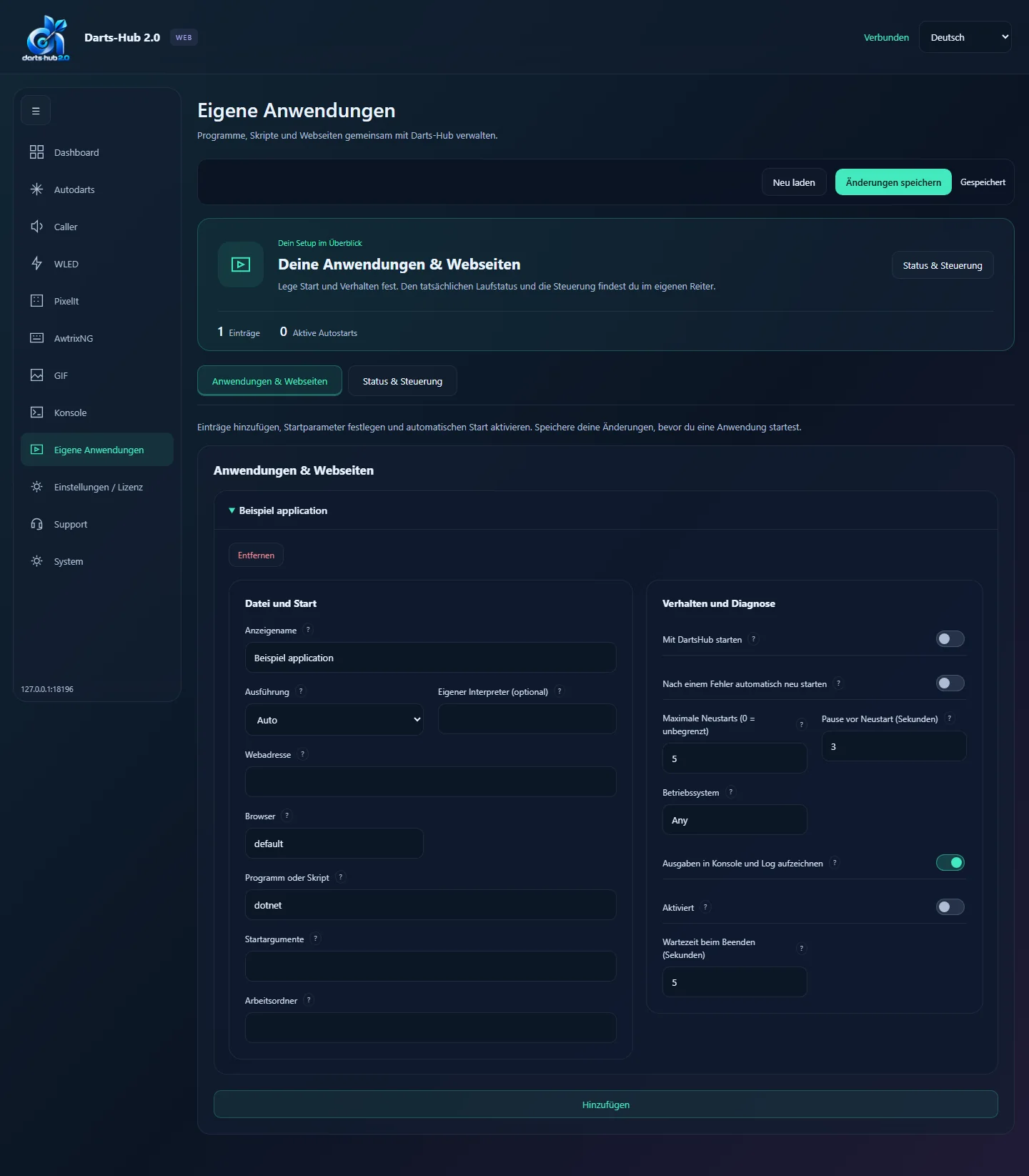
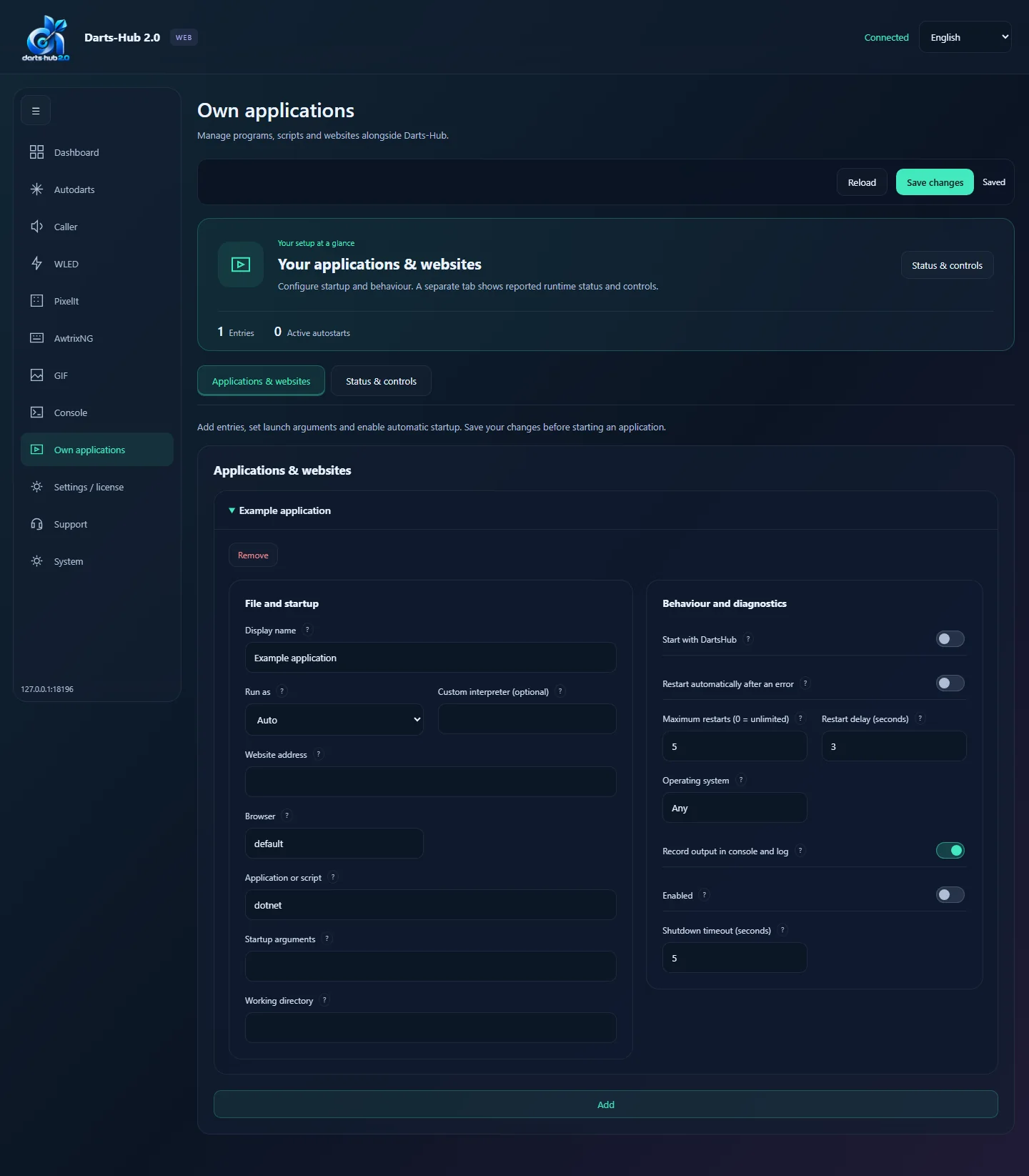
Dashboard und ModuleDashboard and modulesCaller und SoundpacksCaller and soundpacksAWTRIX-EreignisseAWTRIX eventsWLED-EreignisseWLED eventsSoundpack-Installation: lokaler Test mit Beispieldaten.Soundpack installation: local test with sample data.WLED: Setup-Übersicht und Geräte · lokaler Test mit Beispieldaten und deaktivierten Geräten.WLED: setup overview and devices · local test with sample entries and disabled devices.Eigene Anwendungen: Start und Verhalten · lokaler Test mit Beispieldaten und deaktivierten Geräten.Own applications: startup and behaviour · local test with sample entries and disabled devices.
Echte GUI mit Beispieldaten, kein angeschlossener Controller. Originaldarstellung und Animationen: BernyBoneBreaker.Actual GUI with sample data, no controller connected. Original display and animations: BernyBoneBreaker.
Vollständiges Controller-Livebild (kommende Version)Full controller live view (upcoming version)
Echte GUI mit synthetischen Controllerbildern. Große Matrizen benötigen die gesonderte Firmware-Erweiterung DHLive1; noch keine Prüfung auf dem physischen Controller und keine automatische Installation.Actual GUI with synthetic controller frames. Large matrices require the separate DHLive1 firmware extension; not yet validated on the physical controller and not installed automatically.
Hub75 (kommende Version)Hub75 (upcoming version)
Echte GUI aus dem aktuellen Quellstand mit Beispieldaten; kein angeschlossener Controller. Der Assistent zeigt das Beispiel-Boardfoto, nummerierte Anweisungen und eine Panelvorschau. Er bietet Panelkonfiguration sowie lokale USB- und WLAN-Einrichtung.Actual GUI from current source with sample data; no controller connected. The guide shows an example board photo, numbered instructions and a panel diagram. It provides panel configuration and local USB and Wi-Fi setup.
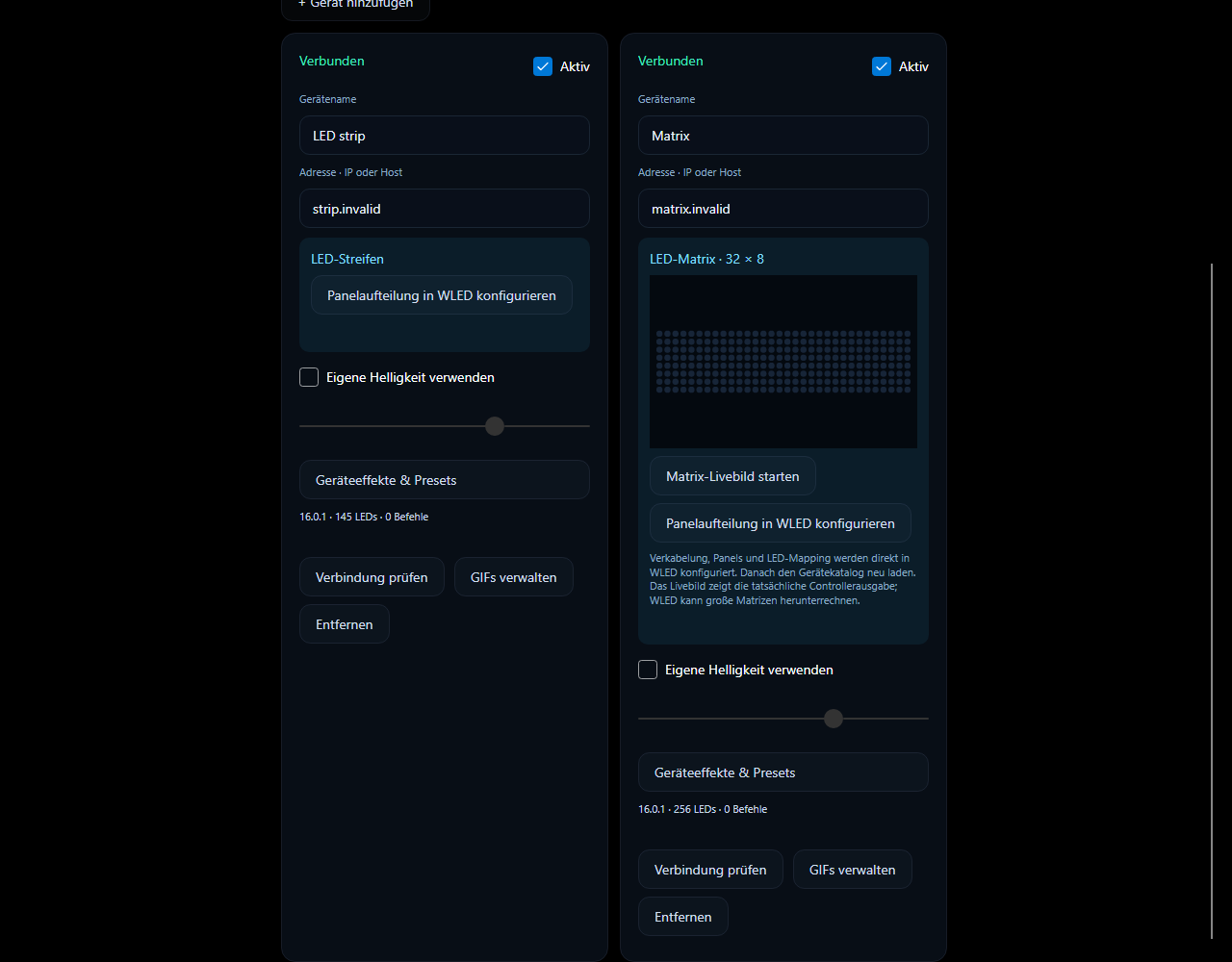
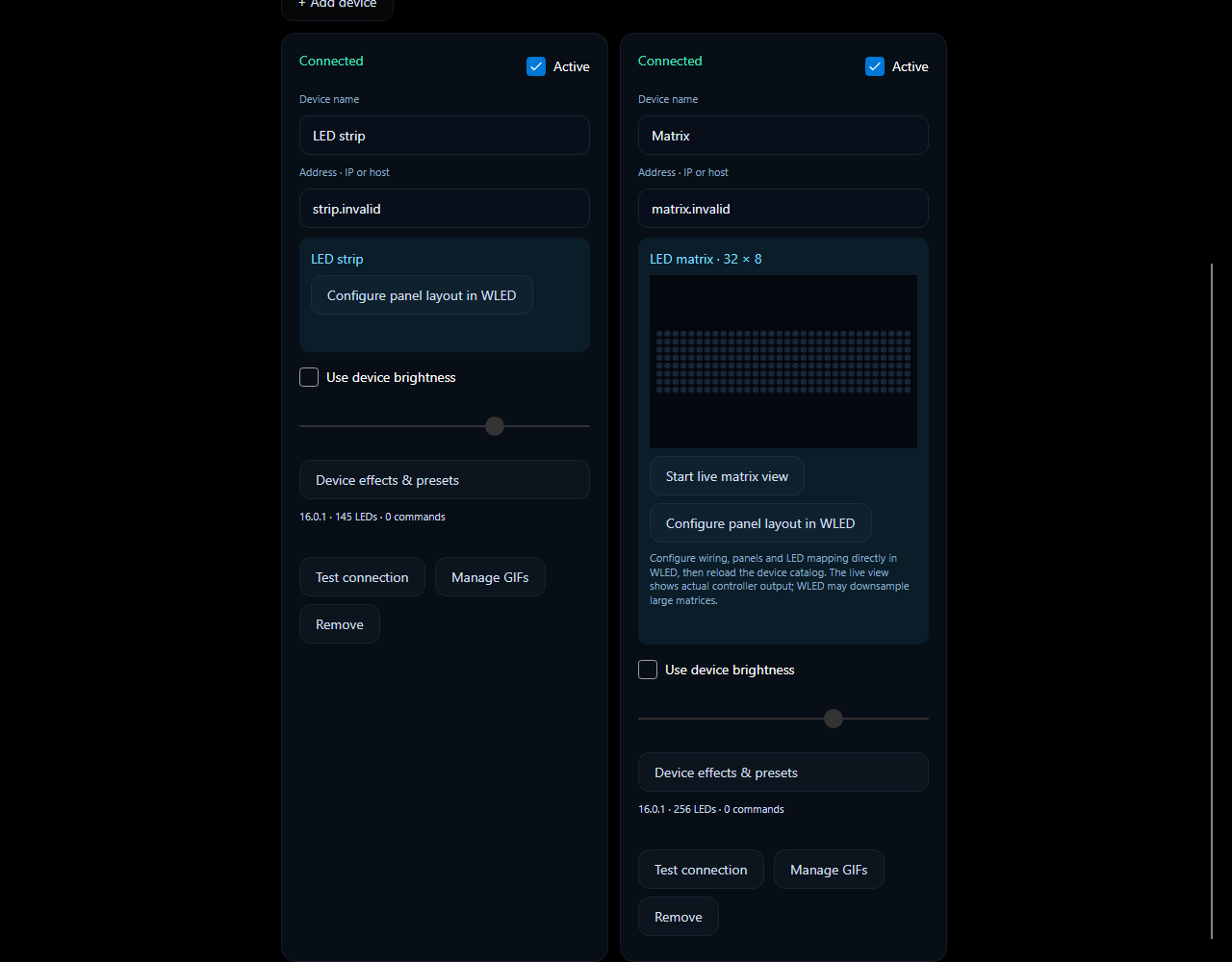
Die Aktionen bleiben innerhalb der Gerätekarte. Echte GUI mit Beispieldaten für Streifen und 32×8-Matrix, ohne angeschlossene Geräte.Actions stay inside the device card. Actual GUI with sample strip and 32×8 matrix data, without connected devices.
OFFICIAL DOCS
Die offizielle Dokumentation.The official documentation.
Die vollständigen Anleitungen liegen in der öffentlichen Repository Peschi90/Darts-Hub-2.0. Der Wegweiser in der README ordnet die Anleitungen vom ersten Start bis zur Fehlerhilfe. Diese Seite erklärt den Einstieg; die verlinkten Dokumente liefern Details und werden mit den Releases gepflegt. Manche Fachreferenzen sind nur auf Deutsch verfügbar.Complete guides live in the public Peschi90/Darts-Hub-2.0 repository. The README reading guide orders the documents from first launch to troubleshooting. This page explains the basics; the linked documents provide details and are maintained with releases. Some specialist references are available only in German.